Créer des formulaires est l’un des moyens les plus rapides pour collecter des leads, recueillir des informations clients et automatiser vos workflows dans TwiLead.
Dans ce guide, vous apprendrez à créer des formulaires en utilisant aussi bien des modèles que les champs en glisser‑déposer, le tout en seulement quelques minutes.
Commençons.
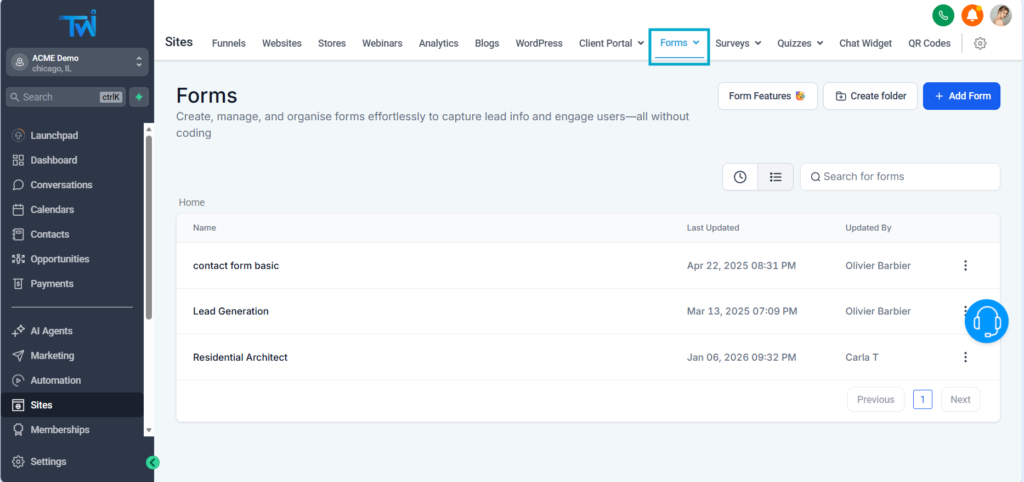
1. Accéder à la section « Formulaires »
Depuis votre tableau de bord TwiLead :
- Ouvrez le menu latéral gauche
- Cliquez sur Sites
- Sélectionnez Formulaires
Si c’est votre première utilisation, la liste sera vide — c’est tout à fait normal.
2. Créer un nouveau formulaire
Cliquez sur Ajouter un formulaire pour commencer.
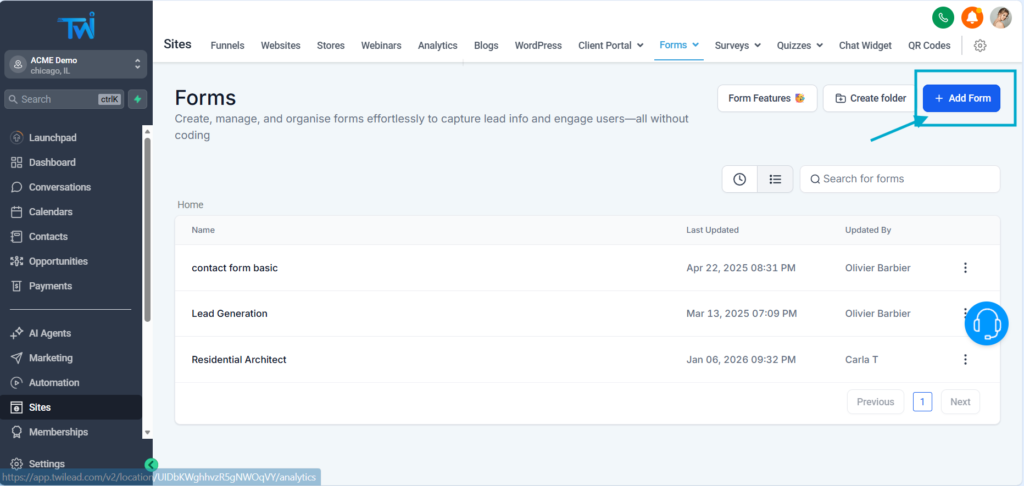
Vous verrez deux options :
- Créer à partir de zéro : construction intuitive en glisser‑déposer
- Utiliser un modèle : l’option la plus rapide, idéale pour débuter
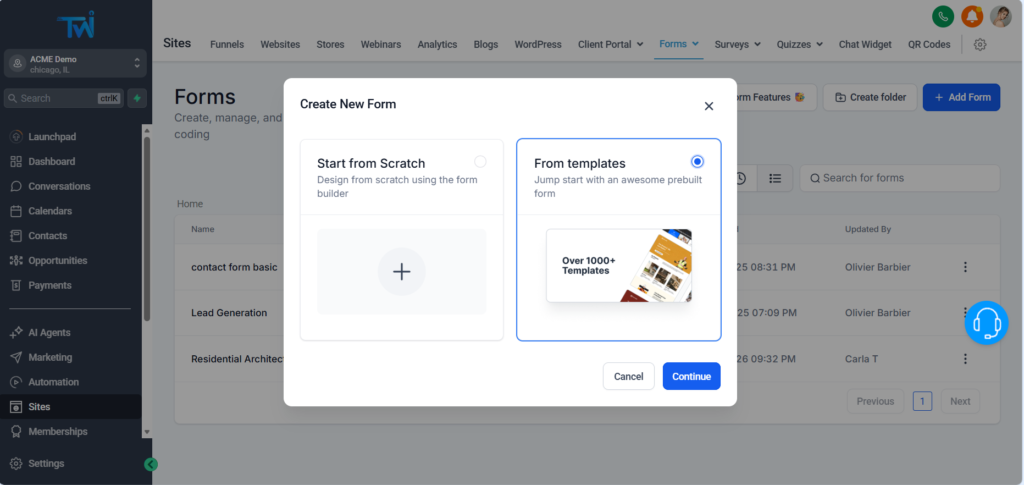
3. Choisir un modèle (optionnel)
Si vous choisissez un modèle, vous pourrez parcourir différentes catégories :
- Immobilier
- Coaching
- Santé & Bien‑être
- Événements
- E‑commerce
- Et bien d’autres
Vous pouvez :
- Prévisualiser un modèle
- Le voir sur ordinateur, tablette et mobile
- Le sélectionner et le charger immédiatement
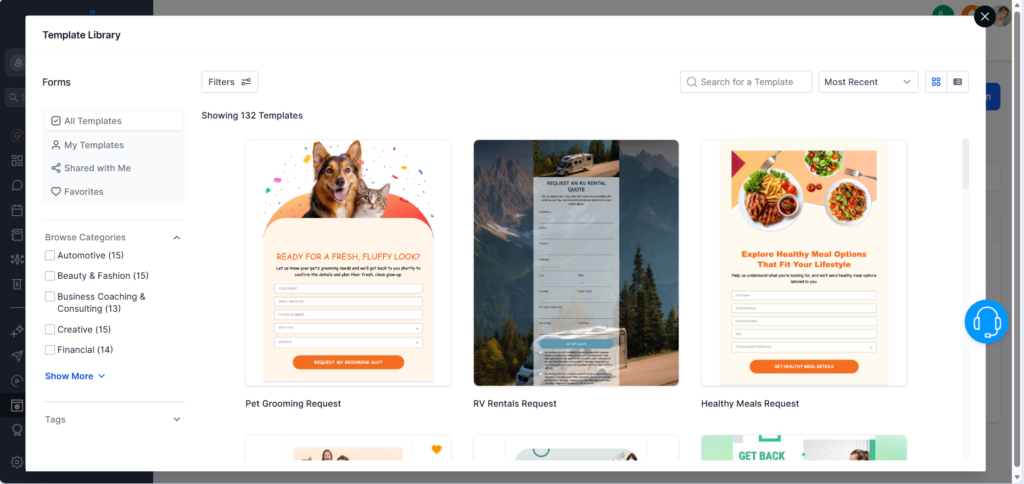
Les modèles déjà utilisés apparaissent dans Récemment utilisés ou Favoris.
4. Modifier et personnaliser les champs du formulaire
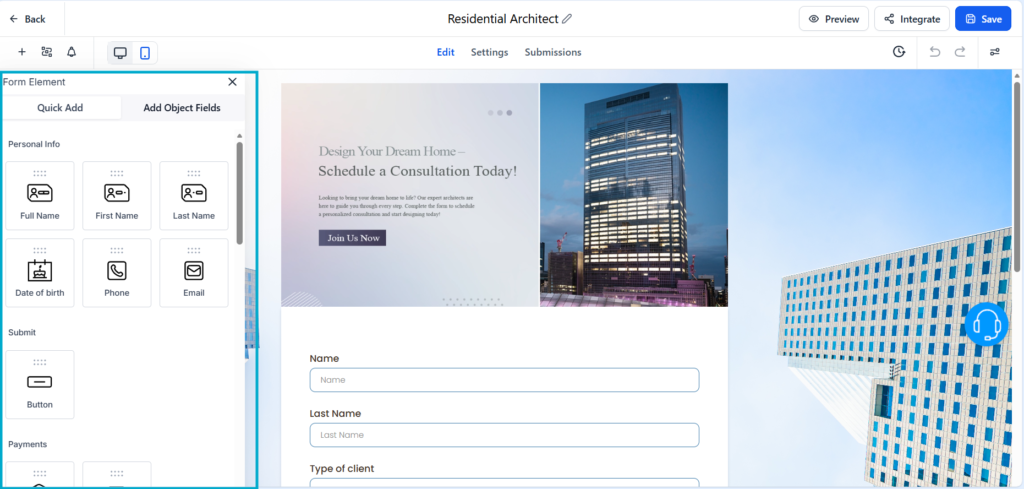
Une fois le formulaire créé, vous arrivez dans l’éditeur.
À gauche, vous trouverez les Éléments du formulaire, comme :
- Nom complet
- E‑mail
- Téléphone
- Date de naissance
- Adresse
- Site web
- Choix multiple
- Liste déroulante
- Notes / Évaluations
- Champs de paiement
- Et d’autres options avancées
Pour ajouter un champ, glissez‑déposez simplement l’élément dans votre formulaire.
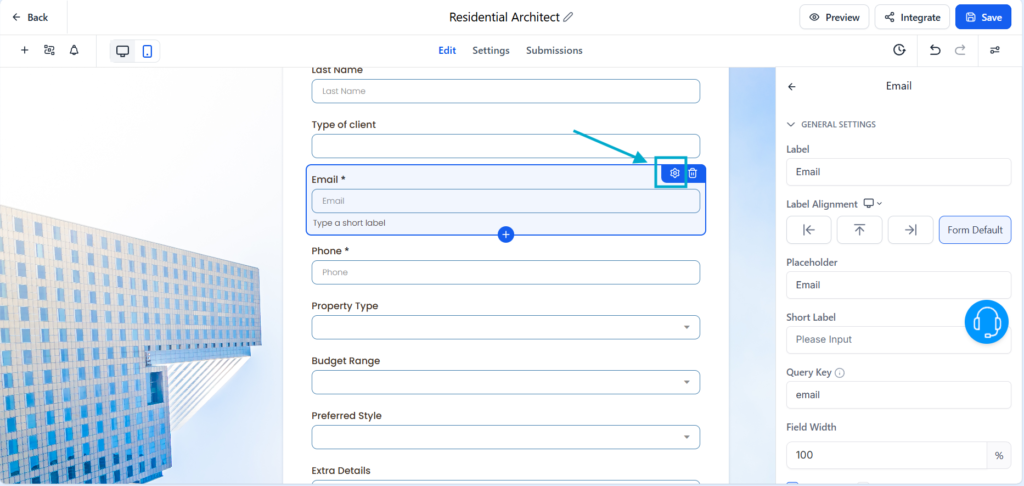
Chaque champ peut être modifié en cliquant dessus : les options de personnalisation apparaissent dans le panneau droit.
5. Définir ce qui se passe après la soumission du formulaire
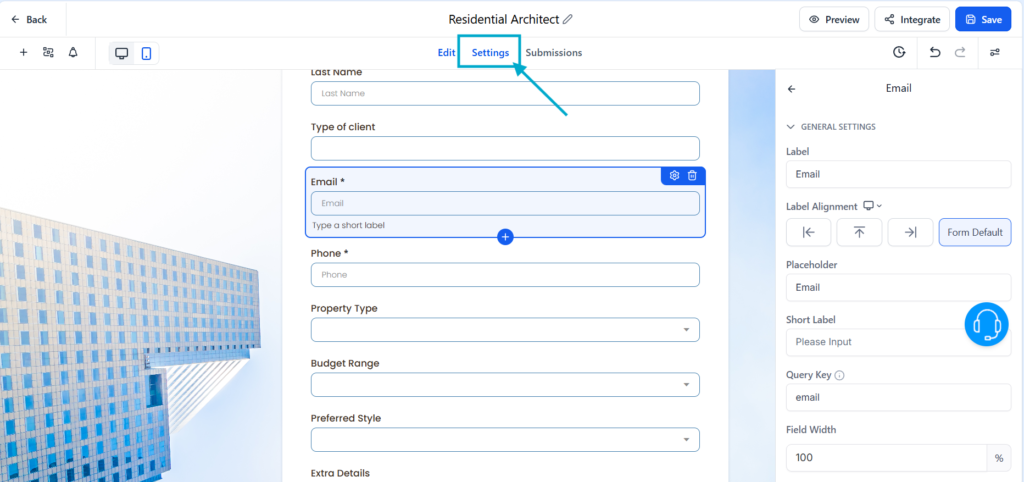
Cliquez sur Paramètres et choisissez l’action souhaitée :
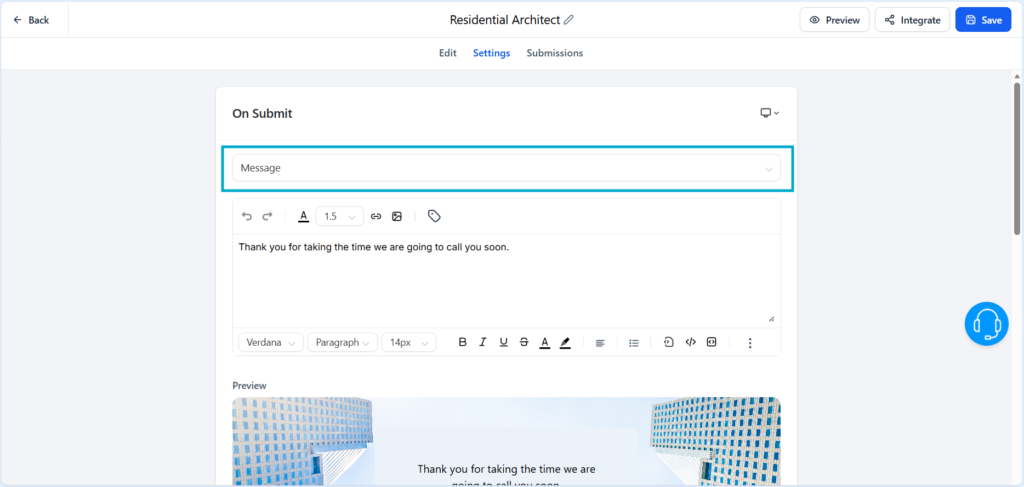
Option 1 : Afficher un message de remerciement
Vous pouvez personnaliser entièrement le message de réussite via l’éditeur de texte.
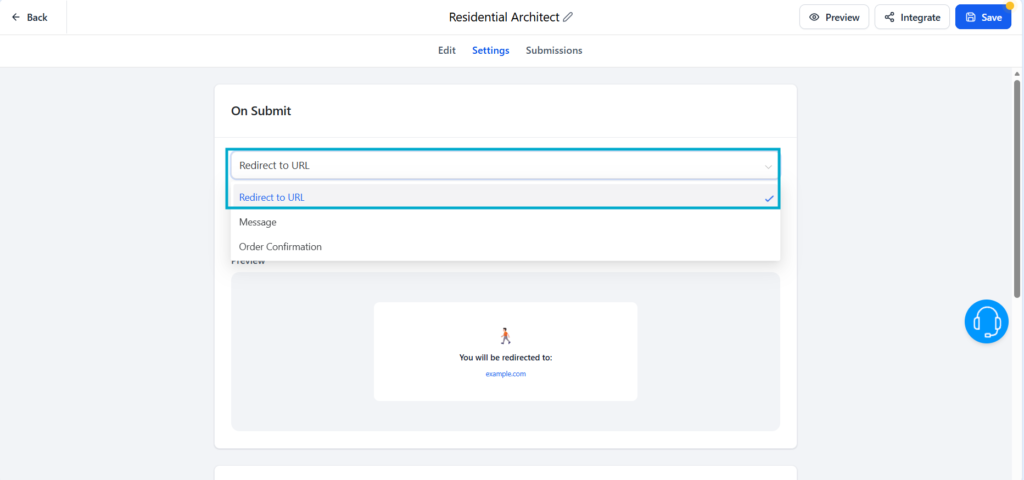
Option 2 : Rediriger vers une URL
Vous pouvez rediriger le client vers :
- Une page de remerciement
- Une page de réservation
- Une page produit
- Une étape de tunnel (funnel)
- Un site externe
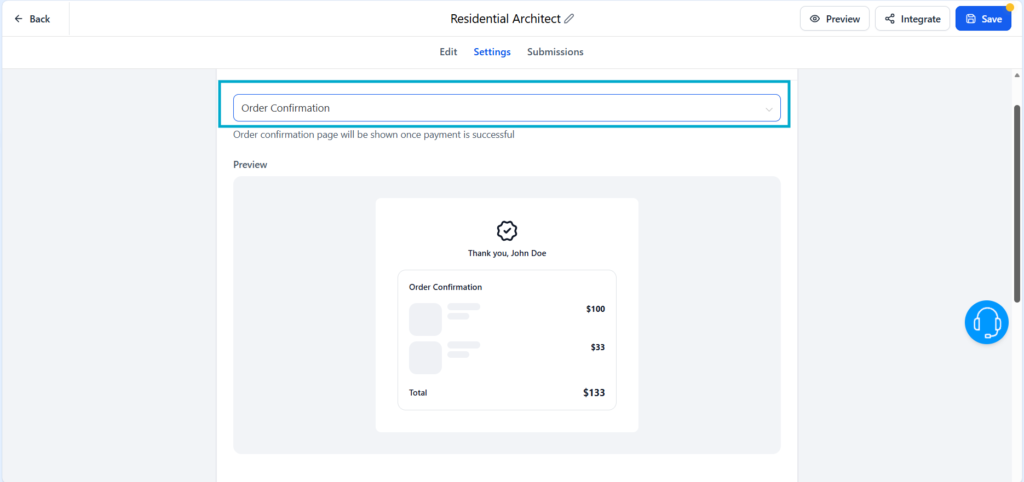
Option 3 : Page de confirmation de commande
Idéal si vous vendez quelque chose via ce formulaire.
Partager ou intégrer votre formulaire
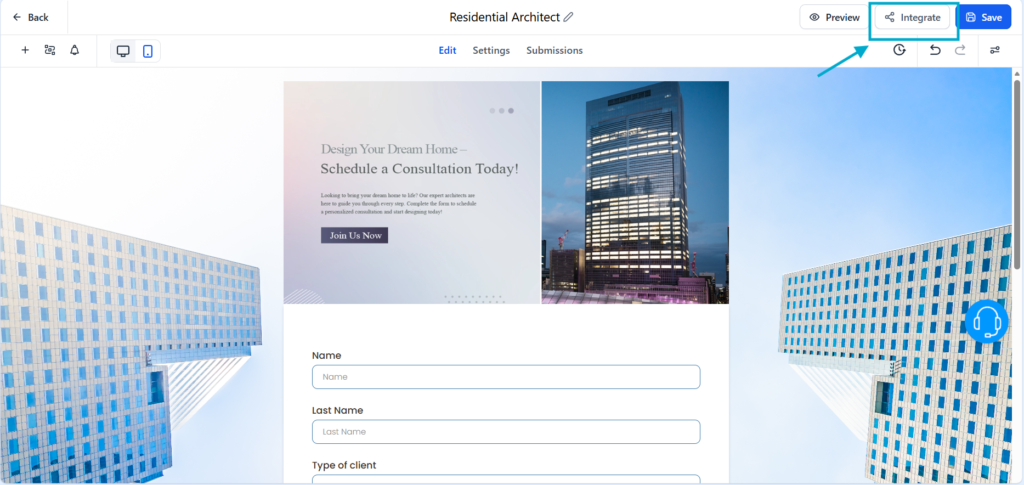
Lorsque votre formulaire est prêt, cliquez sur Intégrer pour choisir la méthode de partage :
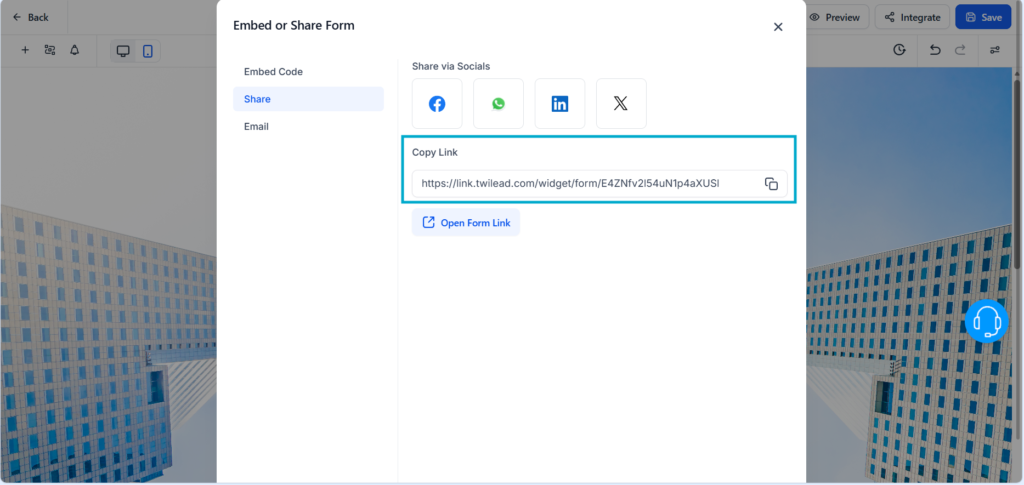
Partager via un lien
TwiLead génère un lien direct que vous pouvez partager.
Cliquez sur Partager et copiez le lien.
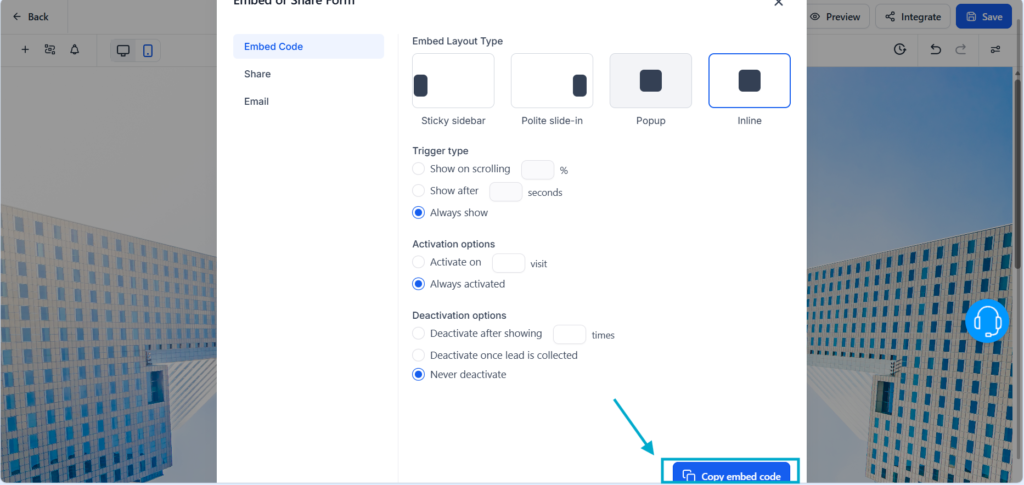
Intégrer sur votre site web
Cliquez sur Code d’intégration, choisissez le format puis copiez‑collez le code dans votre site.
Le formulaire apparaîtra instantanément.
7. Voir vos leads collectés
Chaque fois qu’un formulaire est soumis :
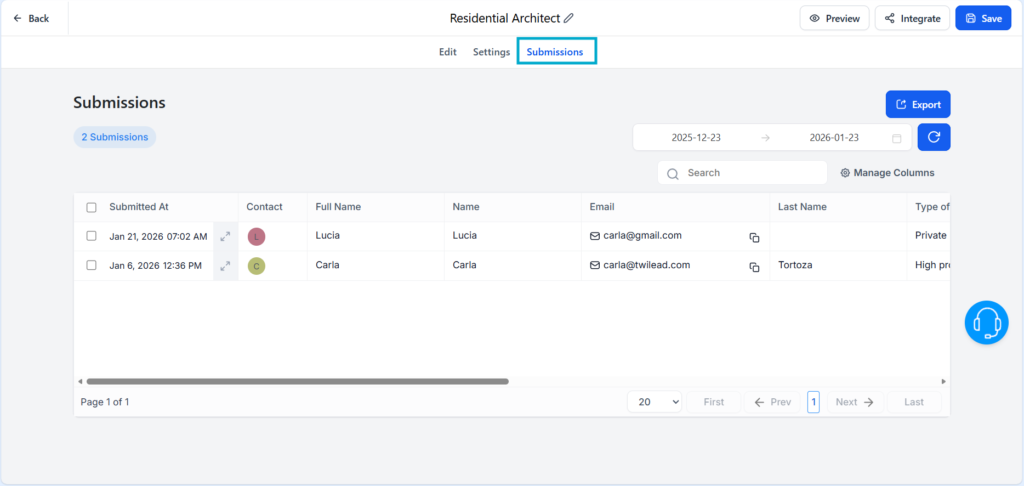
- Un nouveau contact est créé automatiquement
- Toutes les données du formulaire sont ajoutées au CRM
- Vous pouvez immédiatement démarrer des conversations par e‑mail, SMS ou WhatsApp
Cela vous permet de centraliser facilement toutes les informations de vos leads.
Pour voir les réponses, allez dans la section Contacts ou cliquez sur Soumissions.
Conclusion : Comment créer des formulaires dans TwiLead
Avec TwiLead, créer des formulaires professionnels est rapide, intuitif et très flexible.
Que vous ayez besoin de simples formulaires de capture de leads ou de systèmes de collecte avancée, tout peut être construit en quelques minutes — sans aucune connaissance technique.
Si vous souhaitez être accompagné pour créer des formulaires à forte conversion et mettre en place un système complet d’attraction et de conversion de leads dans TwiLead, vous pouvez réserver un appel d’onboarding 1:1 avec notre équipe d’experts.
Ce support exclusif est réservé aux utilisateurs actifs de TwiLead et représente le moyen le plus rapide de construire un moteur d’acquisition performant.