
Si vous cherchez à simplifier la prise de rendez‑vous, automatiser vos réservations et offrir à vos clients une expérience fluide, apprendre à créer un calendrier de réservation dans TwiLead est indispensable.
Dans ce guide, nous vous accompagnons pas à pas : de l’accès au tableau de bord des calendriers, jusqu’à la personnalisation de vos disponibilités, notifications et l’intégration de votre calendrier sur votre site.
Allons‑y.
Étape 1 : Accéder à « Calendriers »
Depuis votre tableau de bord TwiLead, ouvrez le menu latéral gauche et cliquez sur Calendriers.
C’est ici que vous pouvez consulter, gérer et créer tous vos calendriers de réservation.

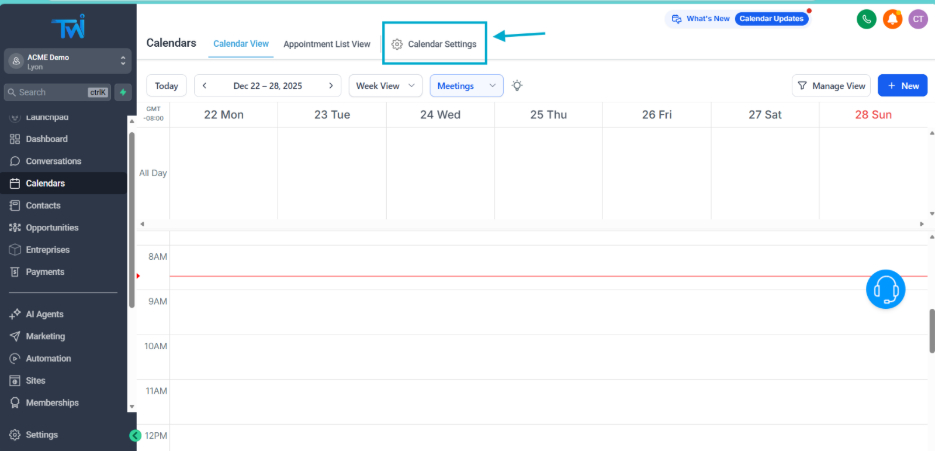
Étape 2 : Ouvrir « Paramètres du calendrier »
Dans la section Calendriers, cliquez sur Paramètres du calendrier.
Vous serez redirigé vers l’espace de configuration où vous pourrez créer un nouveau calendrier ou modifier un calendrier existant.
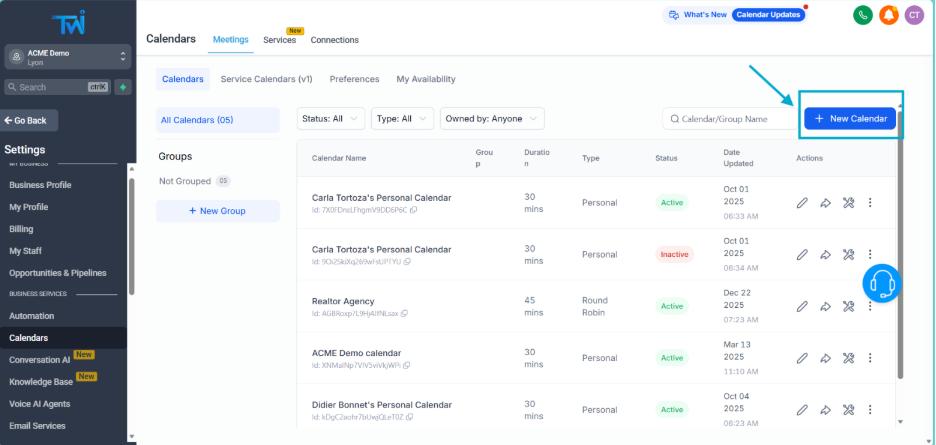
Étape 3 : Créer un nouveau calendrier
Cliquez sur Nouveau calendrier.
L’assistant de création s’ouvrira et vous guidera pour construire votre système de réservation étape par étape.
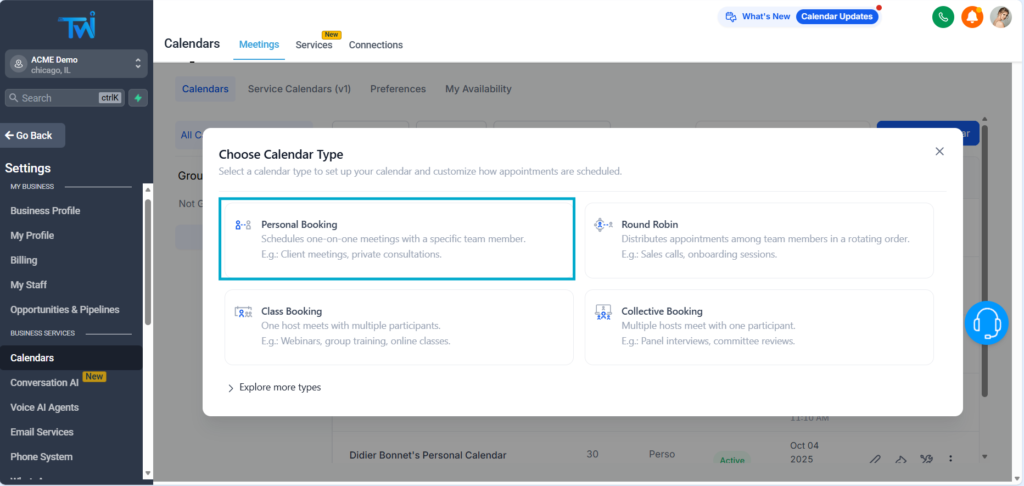
Étape 4 : Choisir le type de calendrier
Lors de la création d’un calendrier de réservation dans TwiLead, vous pouvez choisir parmi plusieurs types selon vos besoins :
- Calendrier personnel
- Calendrier Round Robin
- Calendrier de cours
- Calendrier collectif
- Calendrier d’événement
- Calendrier de services
Chaque modèle correspond à un flux de réservation différent.
Si c’est votre première configuration, nous vous conseillons de commencer par un calendrier personnel, simple et efficace.mmend choosing a personal calendar. This is a simple but efficient booking system.
Envie de découvrir les options avancées ?
👉 Dans notre tutoriel vidéo, nous expliquons clairement les différences entre chaque type de calendrier afin de vous aider à choisir celui qui correspond le mieux à votre activité.
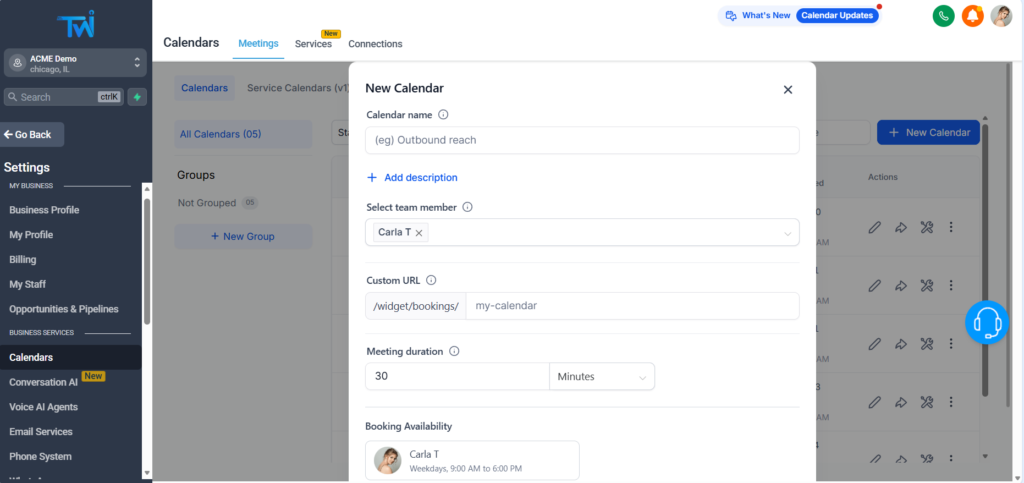
Étape 5 : Ajouter les informations essentielles
Renseignez ensuite les informations de base :
- Nom du calendrier
- Description
- Type d’événement (consultation, onboarding, session stratégique, démo…)
- Durée du rendez‑vous (15, 30, 45, 60 minutes…)
Ces éléments vous permettent d’organiser vos calendriers et d’aider les visiteurs à comprendre exactement ce qu’ils réservent.
Step 6: Publish or Embed Your Calendar
Étape 6 : Publier ou intégrer votre calendrier
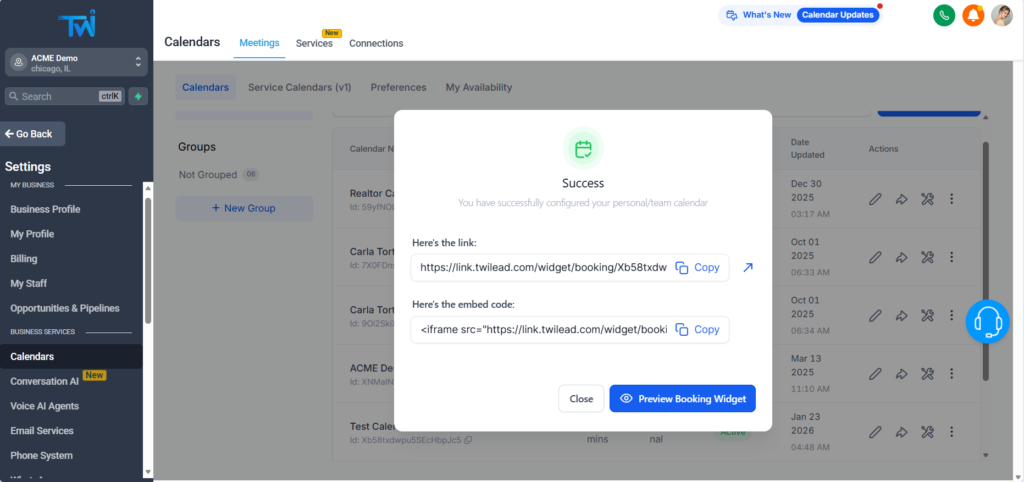
Une fois vos réglages terminés, cliquez sur Enregistrer & Continuer.
Vous aurez alors plusieurs options :
- Partager le lien direct de réservation
- Intégrer le calendrier sur votre site web
- L’ajouter à vos funnels ou pages de destination créées dans TwiLead
Votre système de réservation est maintenant prêt à l’emploi !
Personnaliser votre calendrier TwiLead
Si vous souhaitez modifier vos disponibilités ou personnaliser davantage votre calendrier, nous avons un article dédié qui explique chaque option en détail. Vous pouvez le consulter ici.
Conclusion : Créer un calendrier de réservation dans TwiLead
Savoir créer un calendrier de réservation dans TwiLead vous permet d’automatiser vos rendez‑vous, de simplifier le parcours client et d’éliminer les tâches de planification manuelle.
Que vous proposiez des appels de coaching, des consultations, des démos, des événements ou des cours, TwiLead vous offre une flexibilité totale pour concevoir un système de réservation parfaitement adapté à votre activité.
Si vous souhaitez un accompagnement personnalisé pour construire un système d’acquisition et de conversion performant dans TwiLead — entièrement adapté à votre entreprise — vous pouvez réserver un appel d’onboarding 1:1 avec notre équipe.
Ce support exclusif est réservé aux utilisateurs actifs de TwiLead et constitue le moyen le plus rapide de mettre en place une machine d’acquisition efficace en toute confiance.