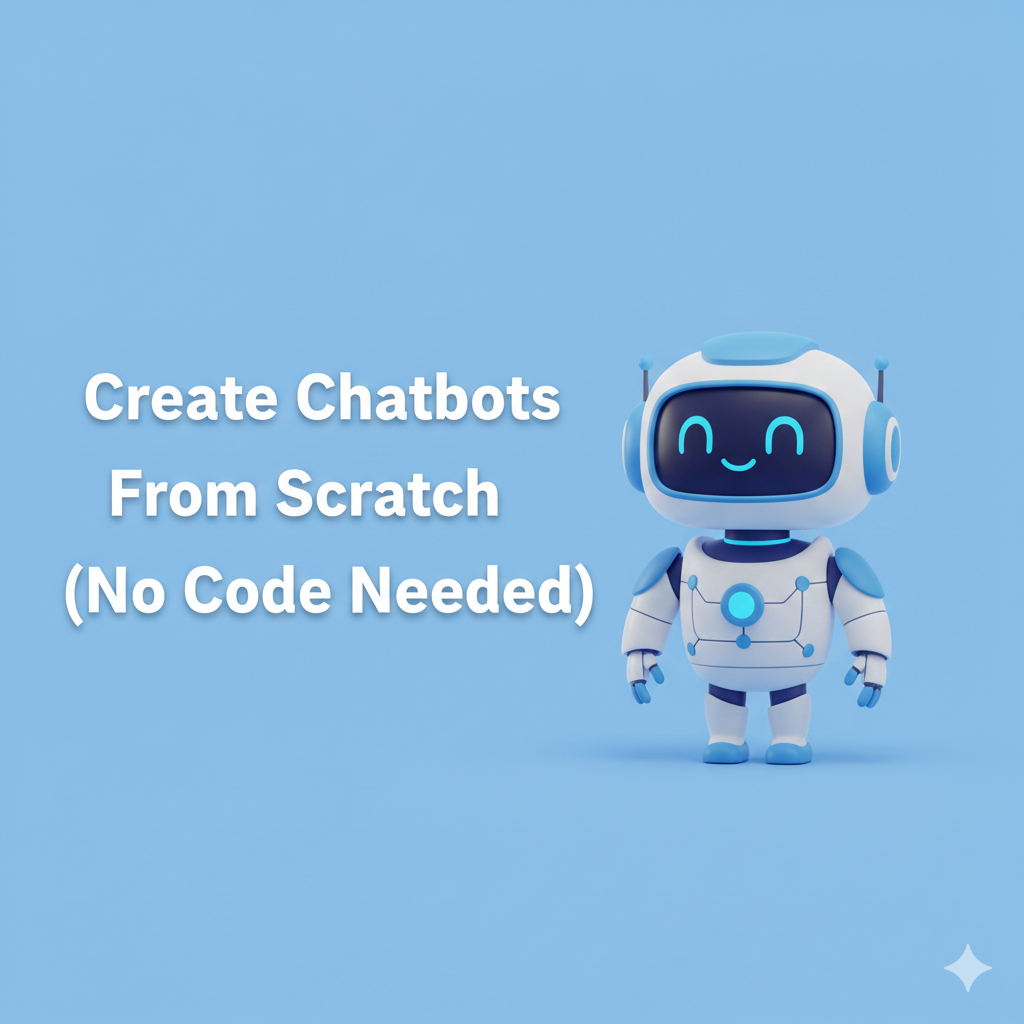
Créer son propre chatbot IA n’est plus une tâche compliquée ni réservée aux experts techniques. Grâce aux outils d’IA actuels, vous pouvez mettre en place en quelques minutes un assistant virtuel ou un commercial disponible 24/7; sans coder, sans compétences techniques et sans configuration complexe.
Dans ce guide, vous allez découvrir comment créer un chatbot à partir de zéro, l’entraîner avec les connaissances de votre entreprise et le déployer sur votre site web ou vos canaux de communication en moins de 20 minutes.
C’est parti!
1. Accéder au Builder des Agents IA
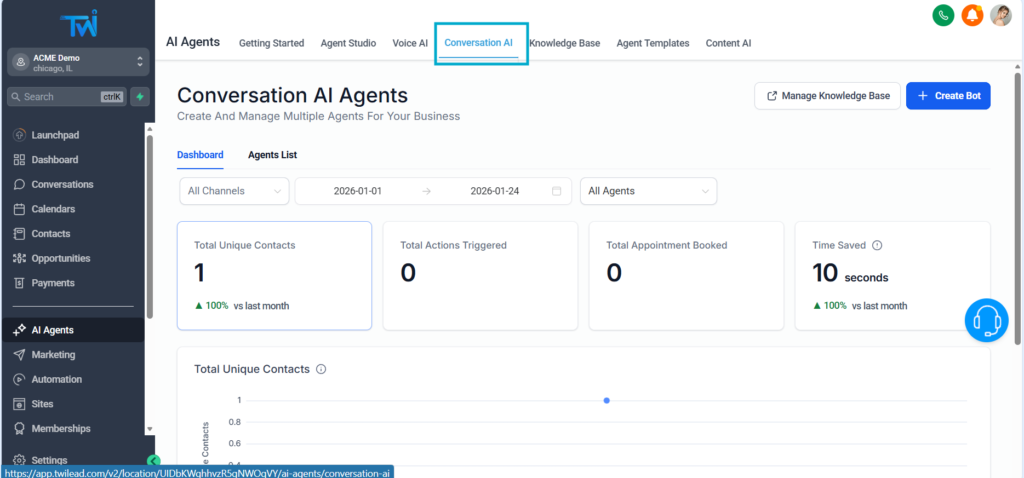
Depuis votre tableau de bord, ouvrez le menu latéral et cliquez sur Agents IA.
Vous verrez plusieurs options :
- Agent Studio : mode avancé pour les experts IA
- Modèles : bots pré‑entraînés, prêts à installer
- Voice AI : agents capables de répondre aux appels
- Conversation IA : également appelés chatbots

Dans ce guide, nous allons nous concentrer sur le chatbot conversationnel, c’est‑à‑dire le bot qui répond automatiquement sur votre site web, WhatsApp, Facebook, Instagram ou SMS.
2. Créer votre bot à partir de zéro
Même si vous pouvez choisir un modèle déjà entraîné, nous allons créer un bot entièrement from scratch afin que vous compreniez toutes les étapes.
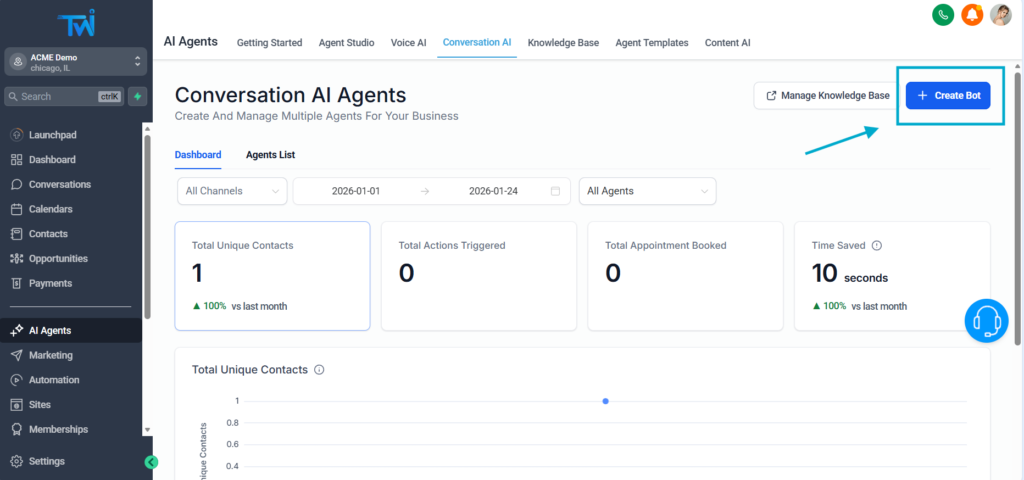
Cliquez sur Créer un bot.
Trois options apparaissent. Pour rester simple, choisissez :
➡️ Configuration guidée
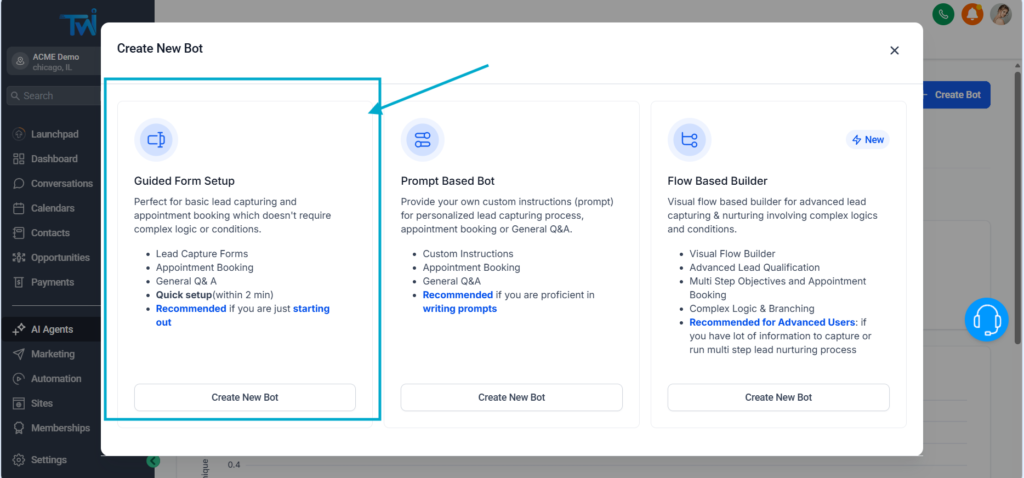
Ce mode convient à la majorité des entreprises et secteurs.
3. Choisir le type de chatbot
Vous aurez deux possibilités :
- Chatbot de prise de rendez‑vous
- Chatbot Q&R (questions générales)
Si votre objectif principal est d’obtenir plus de rendez‑vous, choisissez le chatbot de prise de rendez‑vous.
Dans ce guide, nous allons créer un chatbot Q&R général, idéal comme agent de service client.
Cliquez sur :
➡️ Chatbot Q&R
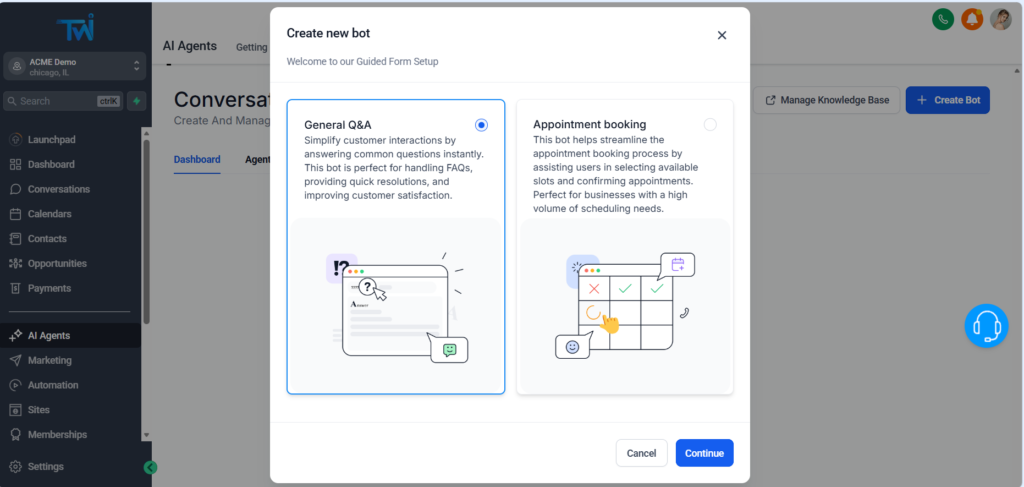
Si vous hésitez, choisissez ce mode par défaut : il s’adapte à presque tous les types d’entreprises.
4. Définir la voix et l’identité de votre chatbot
Vous allez maintenant configurer “l’identité” de votre bot.
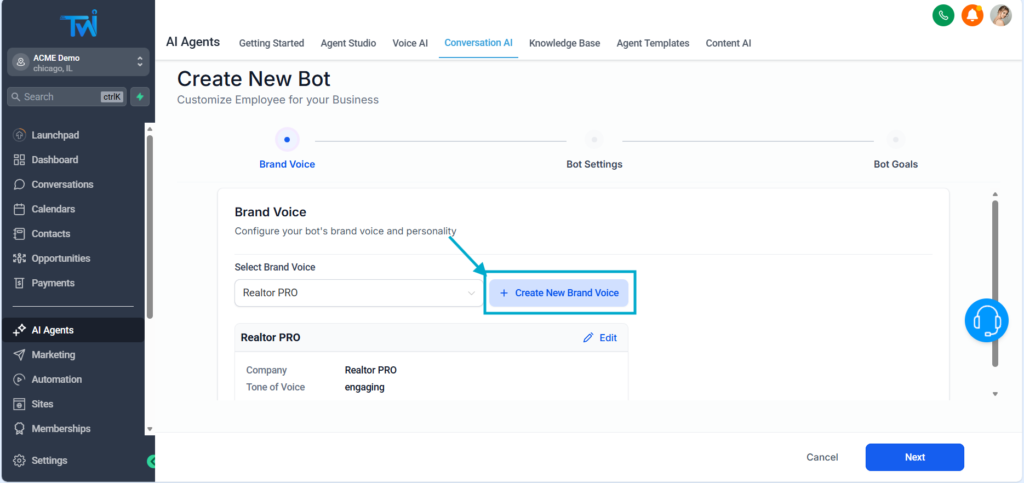
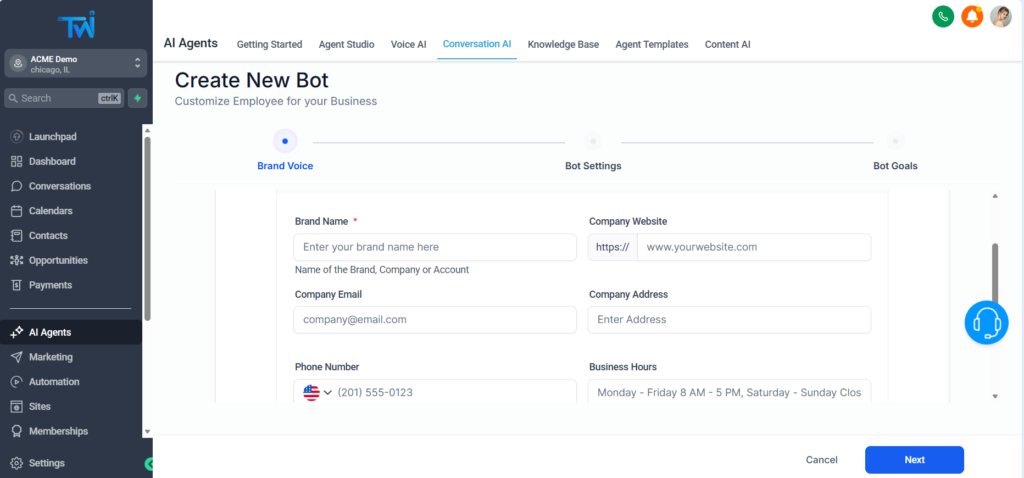
Champs obligatoires :
- Nom de la marque
- Ton (amical, professionnel, engageant, etc.)
Champs recommandés :
- Site web
- E‑mail
- Informations additionnelles sur votre entreprise
Choisissez aussi si le bot fonctionne :
- 24/7 (par défaut)
- Uniquement pendant les heures d’ouverture
Cliquez sur Enregistrer, puis Suivant.
5. Nommer votre bot et choisir les canaux
Donnez un nom simple et cohérent avec votre marque.
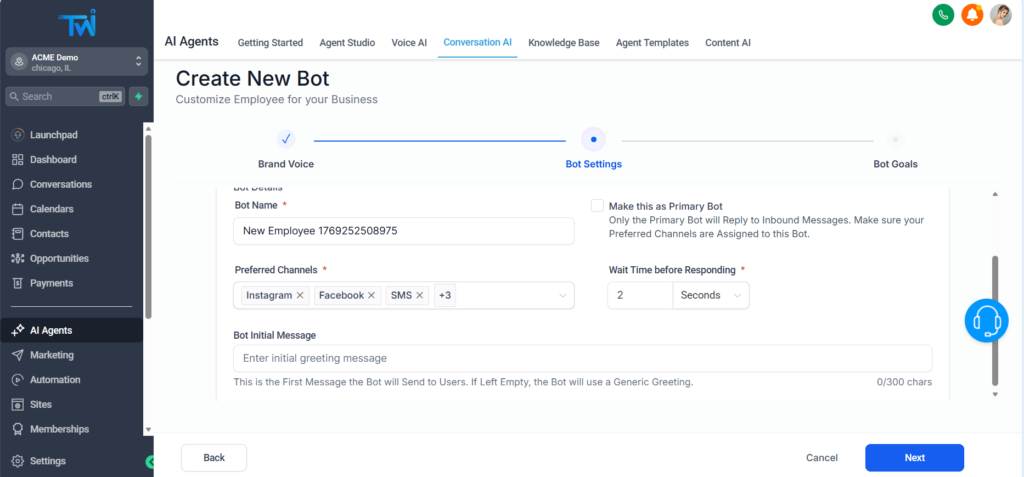
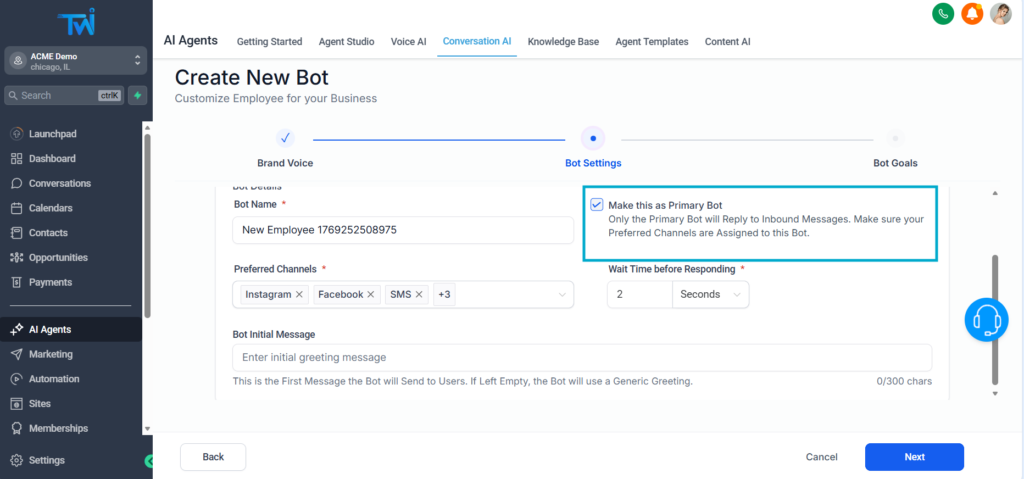
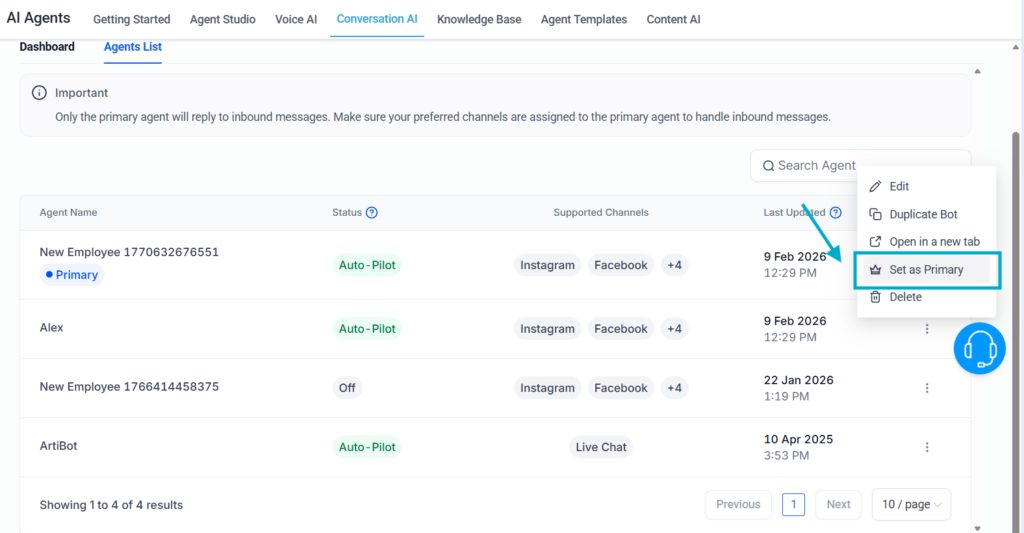
Vous verrez ensuite une option pour définir le bot comme Bot Principal.
Cette option est obligatoire si vous voulez que le bot réponde automatiquement à tous les messages.
Choisissez ensuite les canaux où le bot sera actif :
- Widget de chat sur votre site web
- SMS
- Facebook Messenger
Vous pouvez aussi ajouter un message d’accueil (300 caractères).
Cliquez sur Suivant.
6. Choisir les informations que votre bot doit collecter
Votre chatbot peut automatiquement récupérer les données des utilisateurs et les ajouter à votre CRM.
Champs par défaut :
- Nom
- E‑mail
- Téléphone
Champs optionnels :
- Adresse
- Ville
- Champs CRM personnalisés (budget, type de projet, type de propriété, etc.)
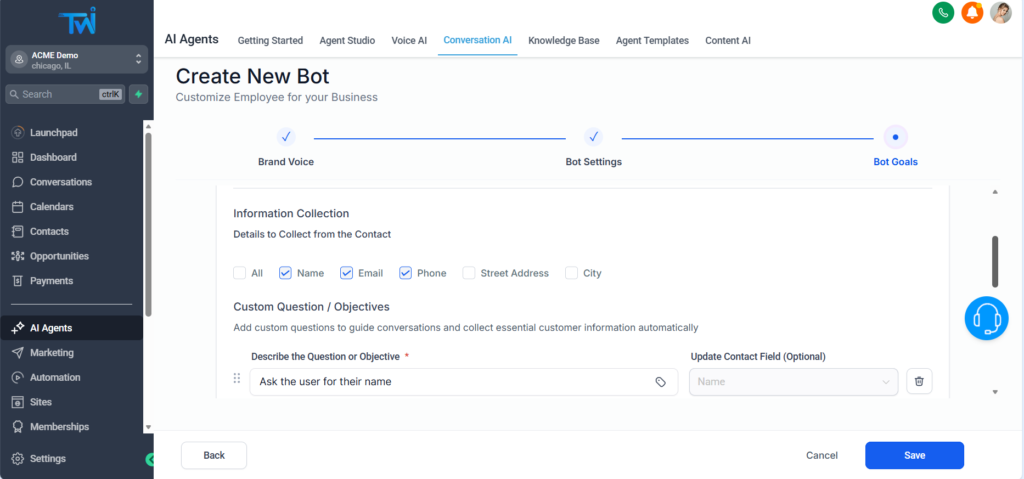
Vous pouvez :
- Activer/désactiver des champs
- Changer l’ordre des questions
- Créer vos propres questions
- Mapper les réponses à votre CRM
- Recevoir des notifications lorsque le bot ne connaît pas une réponse
Votre chatbot devient ainsi un véritable assistant de qualification.
7. Ajouter la prise de rendez‑vous (optionnel)
Si vous souhaitez que le bot puisse réserver automatiquement des rendez‑vous :
- Activez Prise de rendez‑vous
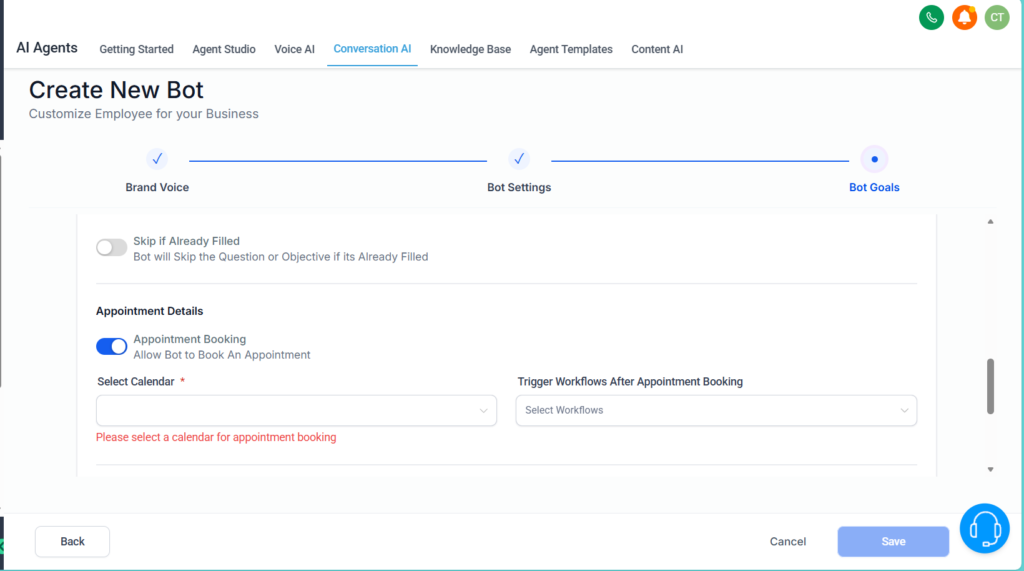
- Sélectionnez un de vos calendriers TwiLead
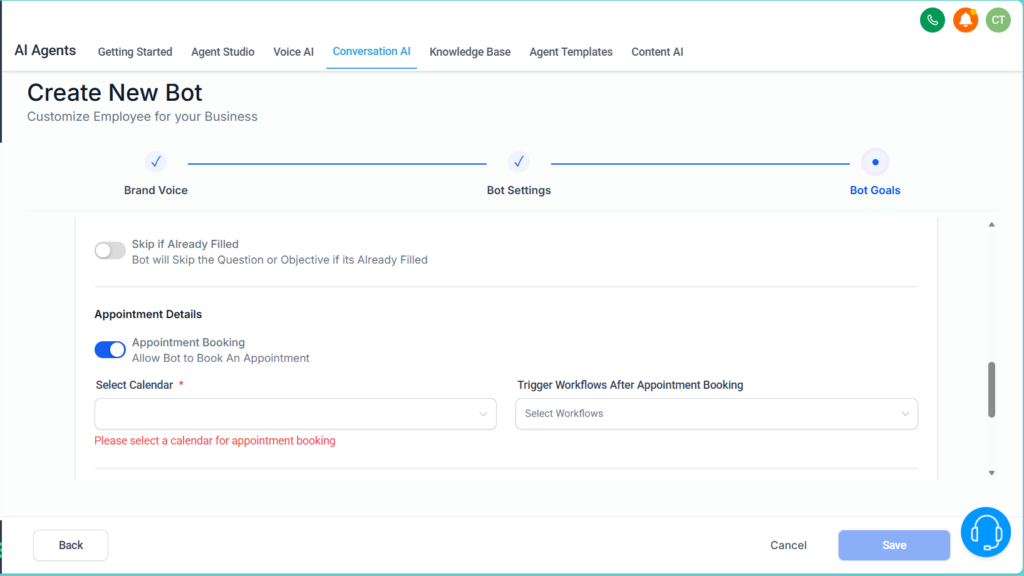
- Choisissez le déclencheur (ex. : après le formulaire)
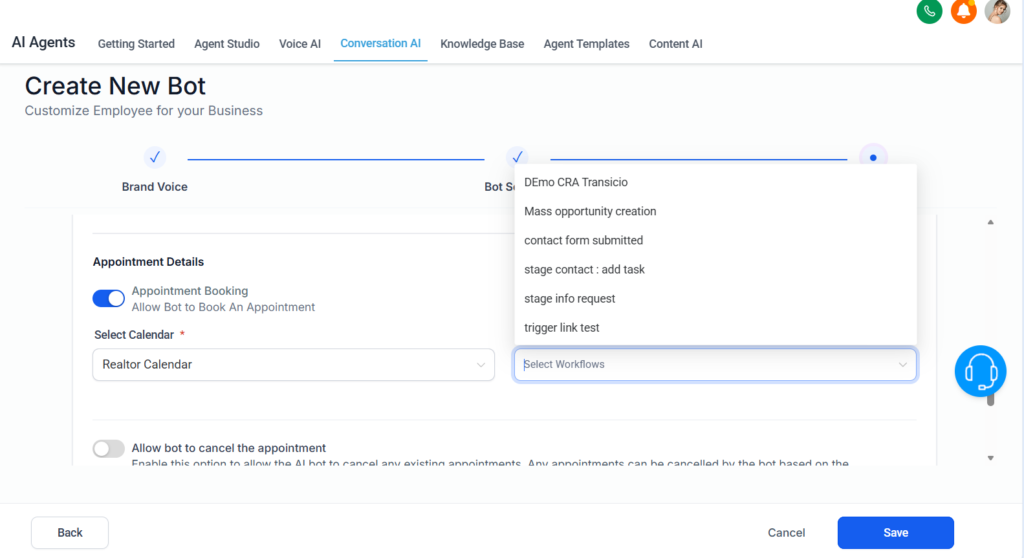
- Activez ou non l’annulation et la reprogrammation
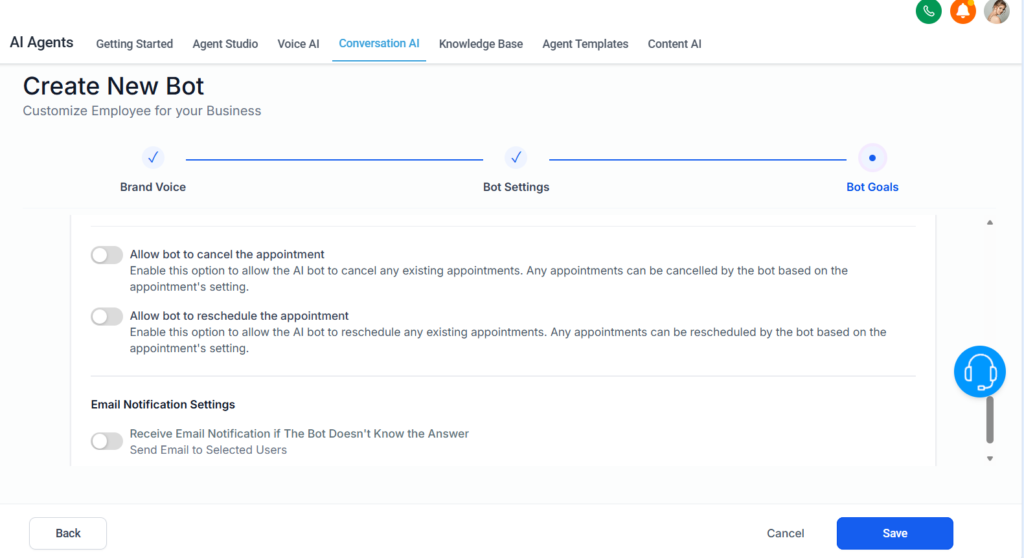
Le bot pourra alors :
- Proposer des créneaux
- Réserver automatiquement
- Reprogrammer ou annuler
- Mettre à jour votre CRM en temps réel
8. Entraîner votre chatbot grâce à une base de connaissances
C’est ici que votre bot devient réellement intelligent.
Allez dans Entraînement du bot.
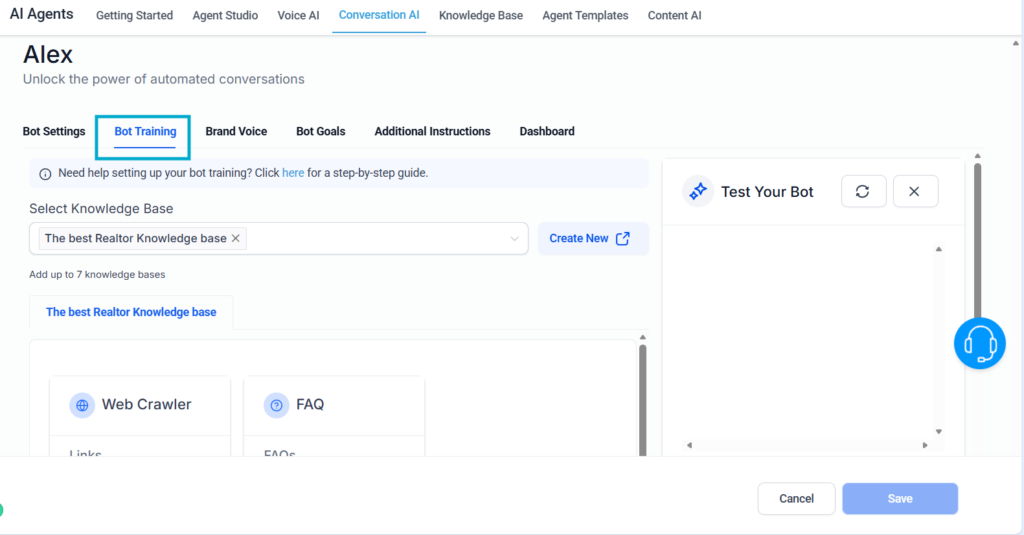
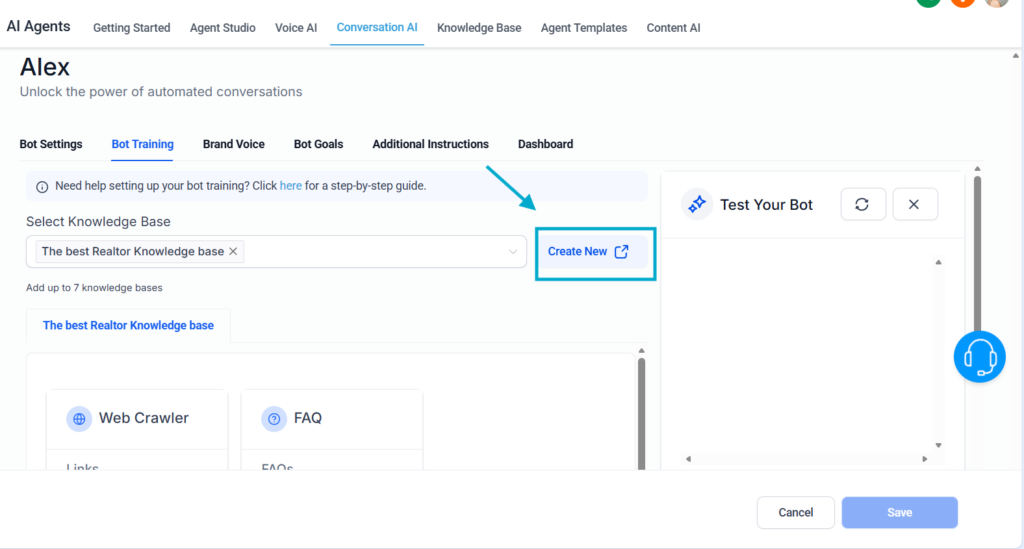
Créez une nouvelle base de connaissances,
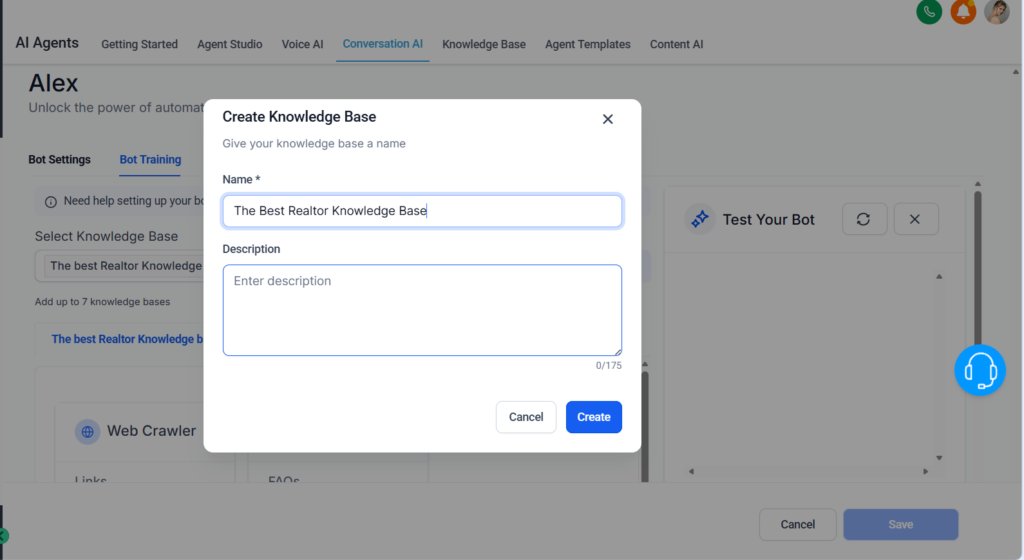
Donnez‑lui un nom
Cliquez sur Ajouter une source.
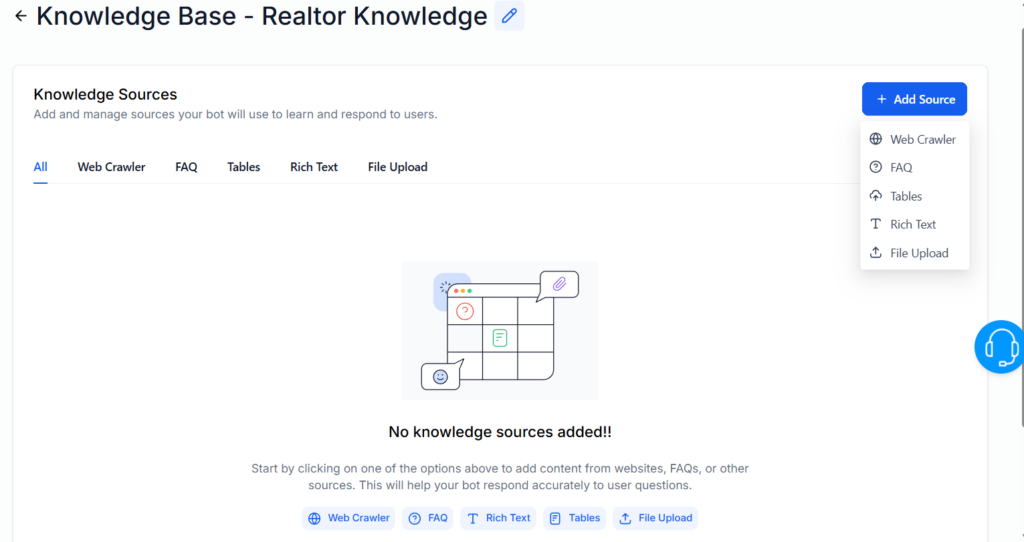
Vous pouvez entraîner votre bot avec :
- Des URLs de votre site (analyse automatique)
- Vos FAQ
- Des fichiers CSV
- Du texte brut
- Des catalogues, guides ou documents internes
- Des PDF, TXT, etc.
💡 Astuce : privilégiez des contenus de qualité, précis et alignés avec votre activité.
9. Tester votre Bot
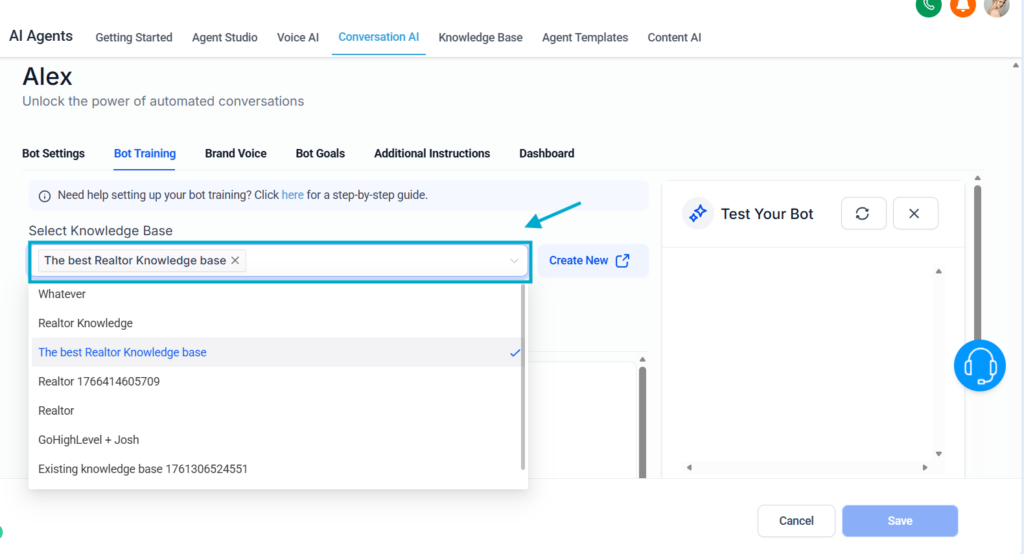
Retournez dans votre agent IA et sélectionnez votre base de connaissances.
Commencez à discuter avec votre bot pour tester son comportement.
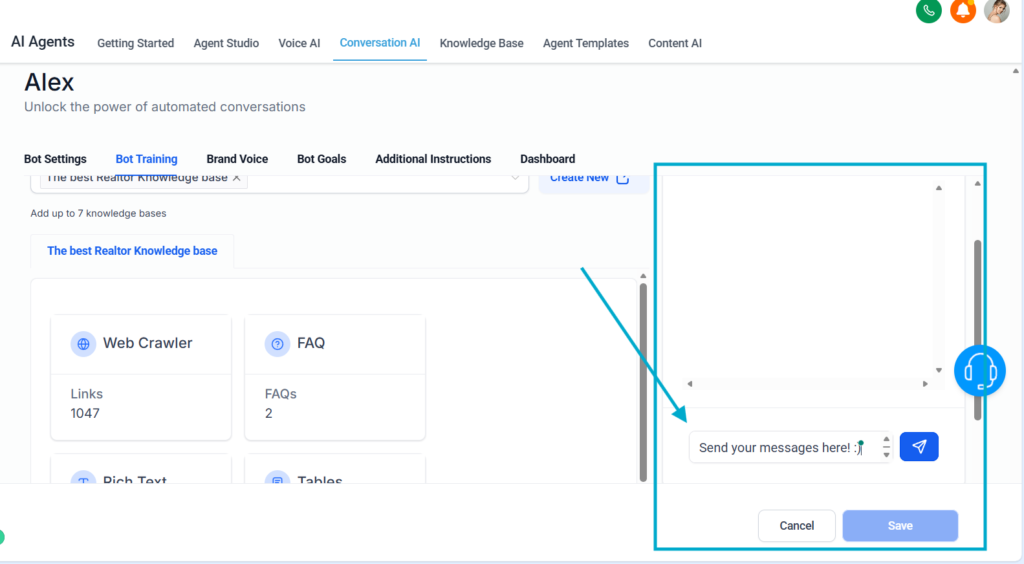
Exemple :
« Quels biens avez‑vous disponibles à Paris pour moins de 500 000 € ? »
Le bot doit répondre correctement selon vos données.
S’il se trompe :
- Marquez la réponse comme bonne/mauvaise
- Ajustez votre base de connaissances
- Ajoutez des exemples
Chaque test rend votre bot plus précis.
10. Déployer votre chatbot sur votre site web
Une fois votre bot prêt :
- Définissez‑le comme Bot Principal
- Allez dans Sites → Widget de chat
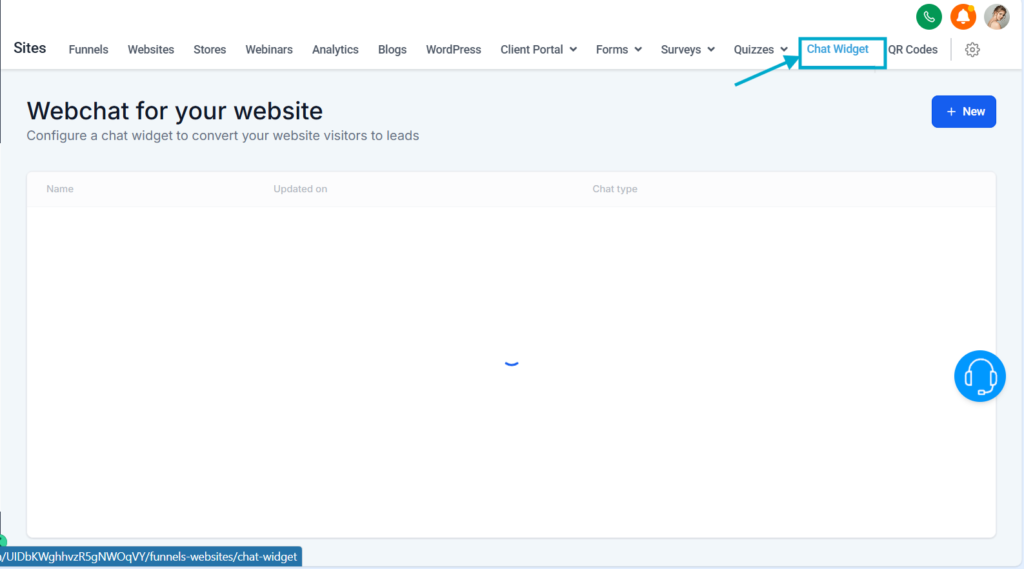
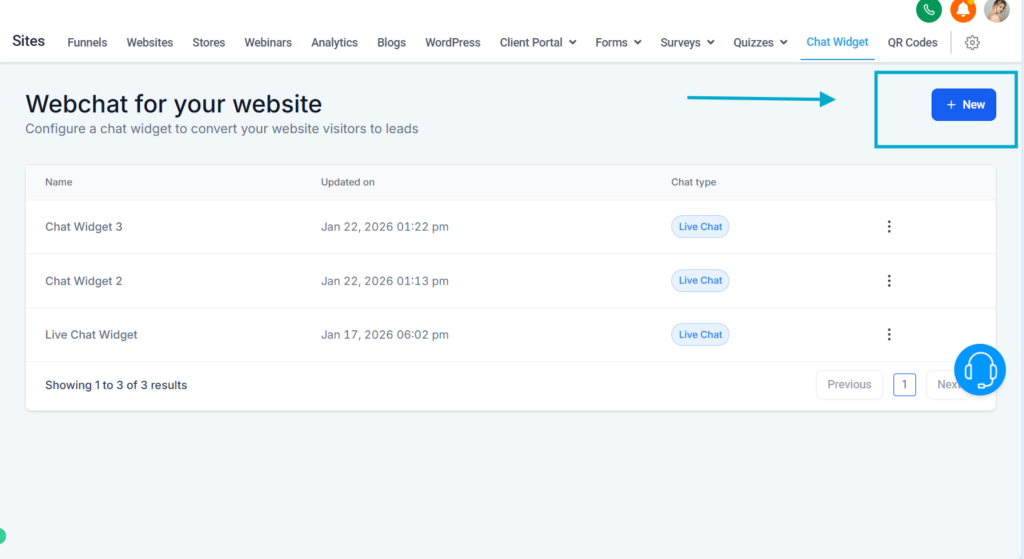
- Créez un nouveau widget
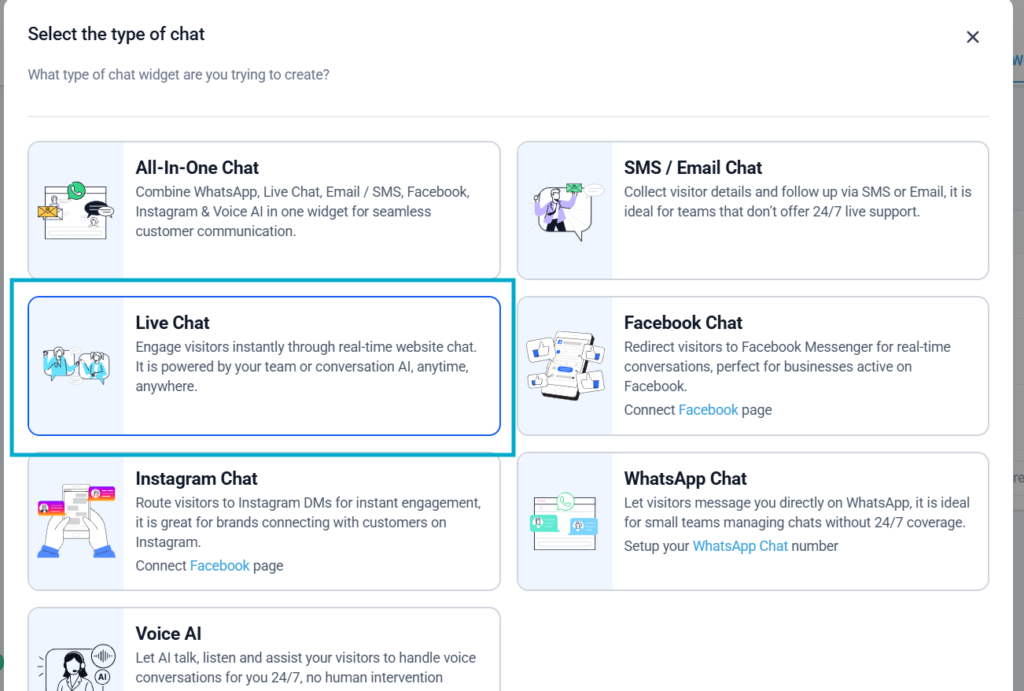
- Sélectionnez Live Chat
- Cliquez sur Obtenir le code
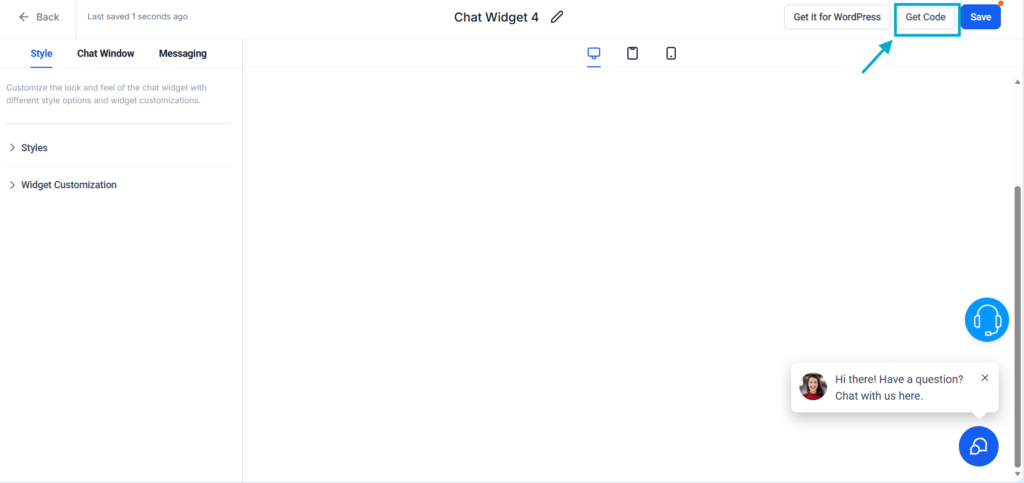
- Copiez‑collez ce code sur votre site
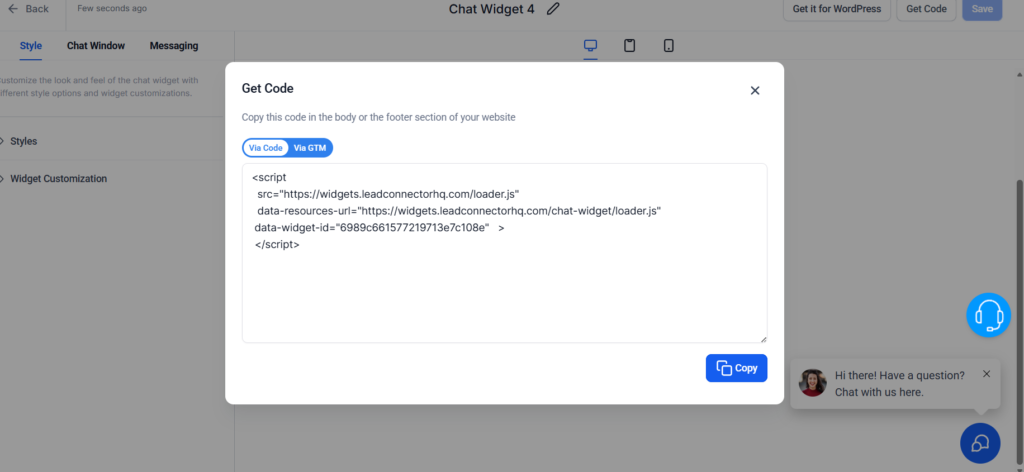
Copiez‑collez ce code sur votre site
Votre chatbot est maintenant opérationnel 24/7.
Conclusion
Vous savez désormais comment créer un chatbot à partir de zéro, le former, le tester et le déployer en quelques minutes. Bien configuré, votre chatbot devient un assistant autonome capable de :
Engager vos visiteurs instantanément
Qualifier les leads
Répondre aux questions
Réserver des rendez‑vous
Mettre à jour votre CRM
Besoin d’un accompagnement personnalisé ?
Si vous souhaitez une aide sur mesure pour créer, entraîner et optimiser votre chatbot IA selon votre marque et votre stratégie commerciale, vous pouvez réserver un appel d’onboarding 1:1 PREMIUM avec notre équipe d’experts.
Nous vous guidons étape par étape pour vous aider à lancer un bot performant, rapidement.