
Si vous avez déjà créé votre calendrier de réservation et appris à le partager avec vos clients, l’étape suivante consiste à vous assurer qu’il reflète bien votre marque, vos disponibilités et les besoins de votre activité.
Dans ce guide, vous apprendrez à personnaliser vos calendriers de réservation dans TwiLead comme un pro : apparence, disponibilités, notifications, temps tampons, paramètres de paiement, et bien plus encore.
À la fin, vous disposerez d’un calendrier entièrement optimisé, prêt à convertir vos visiteurs en rendez‑vous réservés.
1. Ouvrir les paramètres de votre calendrier
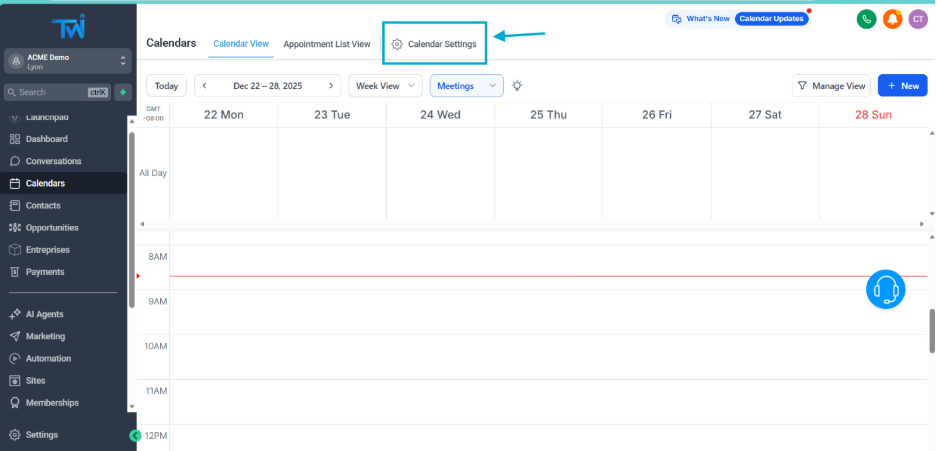
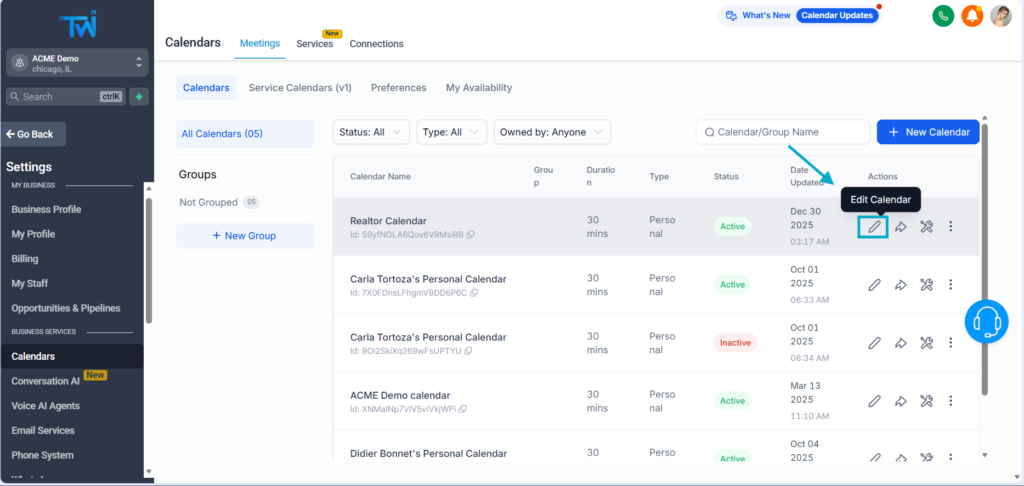
Depuis la section Calendriers dans TwiLead, cliquez sur Modifier le calendrier à côté du calendrier que vous souhaitez personnaliser.
Vous serez redirigé vers le tableau de bord principal de personnalisation.
2. Personnaliser les paramètres généraux (logo, nom, description, URL)
Dans Détails de la réunion, vous pouvez ajuster les informations de base :
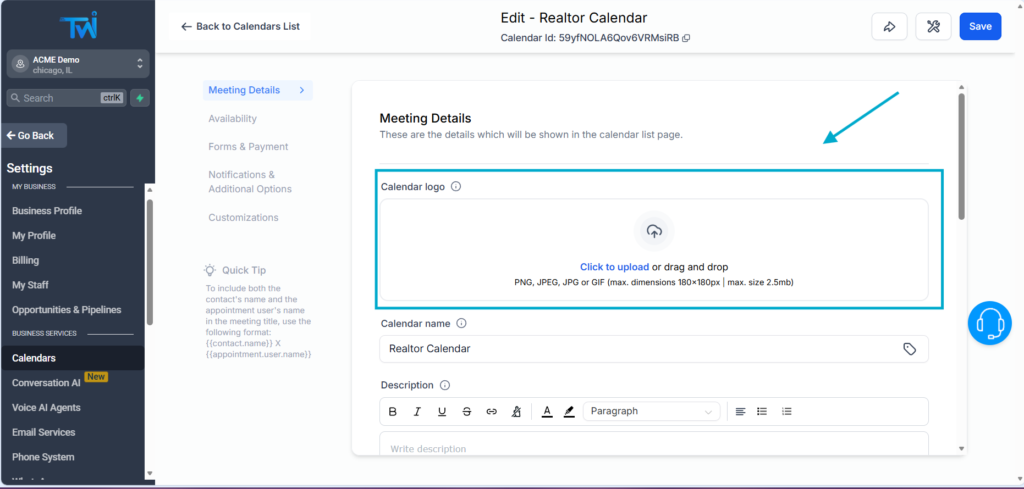
✅ Ajouter votre logo
Téléchargez un logo depuis votre ordinateur et choisissez s’il doit apparaître en forme carrée ou ronde.
Modifier le nom et la description
- Le nom est interne et vous aide à rester organisé.
- La description est visible pour vos clients : utilisez‑la pour expliquer le but du rendez‑vous ou ajouter un message personnalisé.
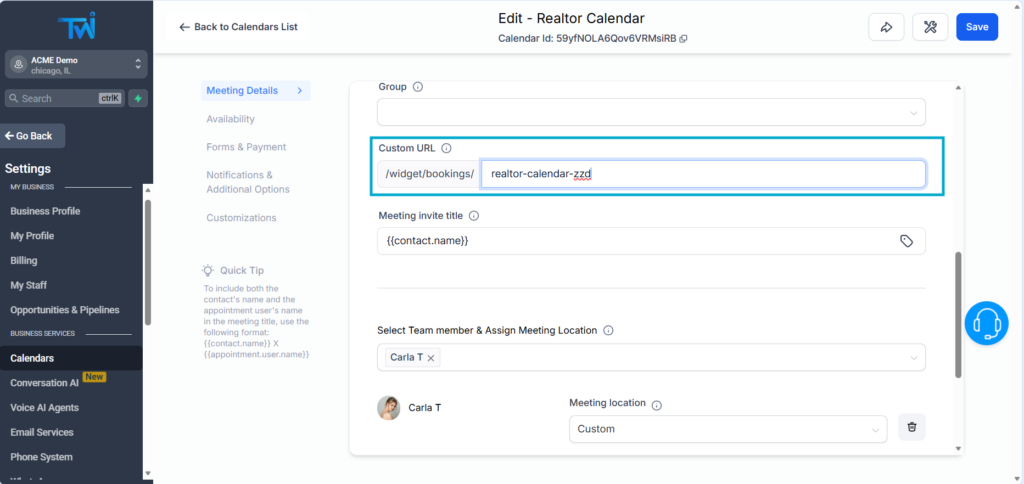
Personnaliser l’URL
Vous pouvez modifier l’URL du calendrier pour la rendre plus propre et professionnelle.
Gérer les membres du calendrier
- Pour un calendrier personnel, vous ne pouvez pas ajouter d’autres membres.
- Pour inclure plusieurs membres en rotation, utilisez un Calendrier Round Robin.
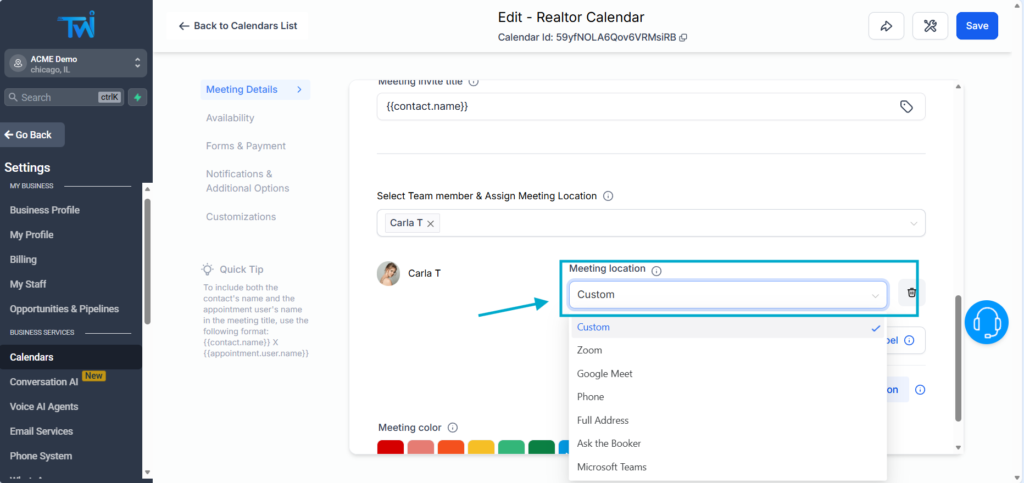
Choisir la localisation du rendez‑vous
Dans Lieu, choisissez comment la réunion aura lieu :
- En ligne : Zoom, Google Meet, téléphone…
- En présentiel : ajoutez une adresse physique
- Au choix du client : proposez plusieurs options
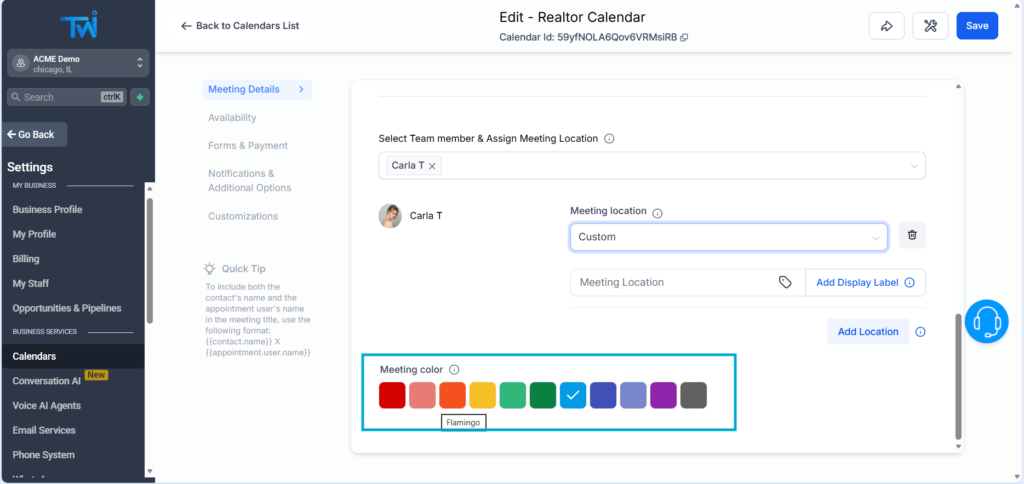
Choisir la couleur du calendrier
Sélectionnez une couleur pour qu’elle corresponde à l’identité visuelle de votre marque.
3. Personnaliser vos disponibilités
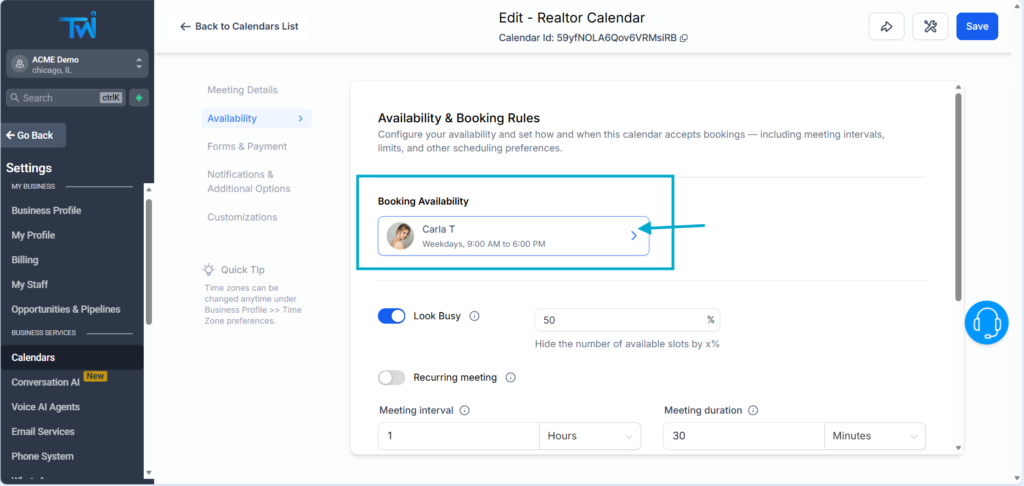
C’est ici que vous définissez quand les clients peuvent réserver.
Allez dans Disponibilités, puis cliquez sur votre utilisateur, puis sur Modifier.
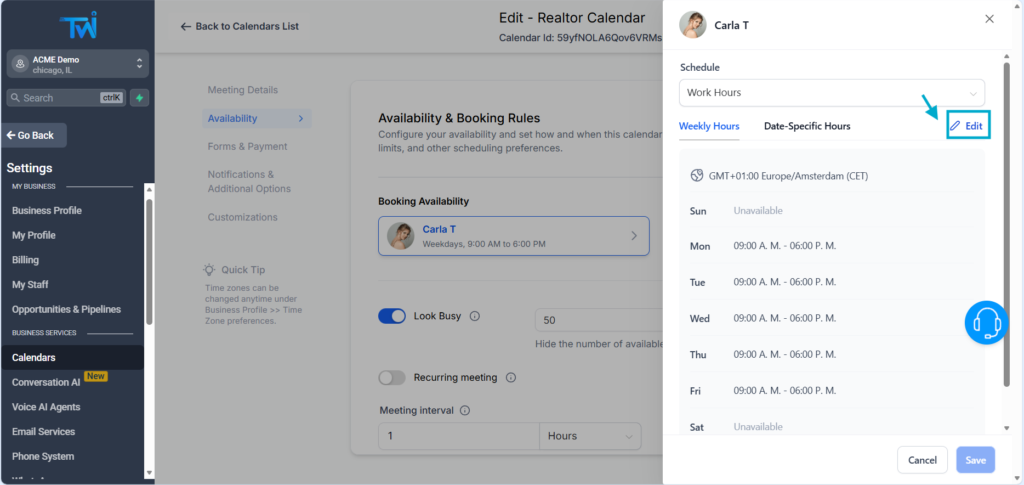
YVous pouvez :
- Ajuster vos horaires hebdomadaires (ex. : lun–ven, 9h–18h)
- Désactiver des jours
- Ajouter des exceptions
- Appliquer les changements uniquement à ce calendrier ou à tous les futurs calendriers
TwiLead met automatiquement à jour votre calendrier en ligne selon vos modifications.
Ajouter des temps tampons
Après la réunion : ex. 10 minutes pour prendre des notes
Idéal pour éviter l’enchaînement de réunions sans pause.
Avant la réunion : ex. 15 minutes pour vous préparer
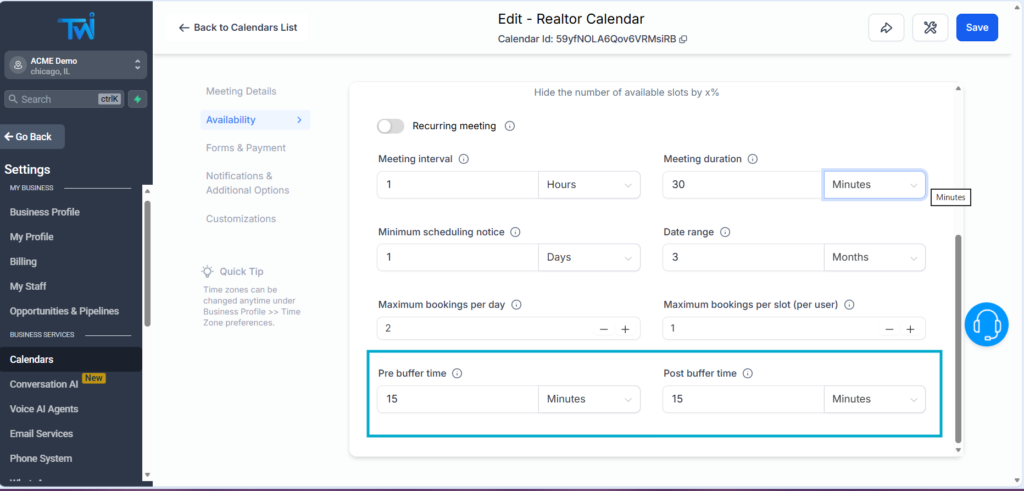
Modifier l’intervalle entre les créneaux
Exemples :
- 30 min → 14h00, 14h30, 15h00
- 60 min → 14h00, 15h00, 16h00
Définir le délai minimum de réservation
- 0 heure → réservation immédiate
- 24 heures → doit être réservé 1 jour à l’avance
- 48 heures…
Définir la fenêtre de réservation
Jusqu’à quand un client peut réserver :
- Illimité
- 30 jours
- 3 mois
- Personnalisé
Limiter le nombre de réservations par jour
Pour éviter la surcharge, vous pouvez définir :
un maximum par utilisateur
un nombre maximum de rendez‑vous par jour
4. Configurer les formulaires et les paiements (optionnel)
Si vous souhaitez que les clients paient avant la réservation ou répondre à un formulaire, cliquez sur Formulaire & Paiement.
La connexion d’un mode de paiement est possible, mais nécessite une configuration supplémentaire, nous avons d’ailleurs un article complet dédié à ce sujet.
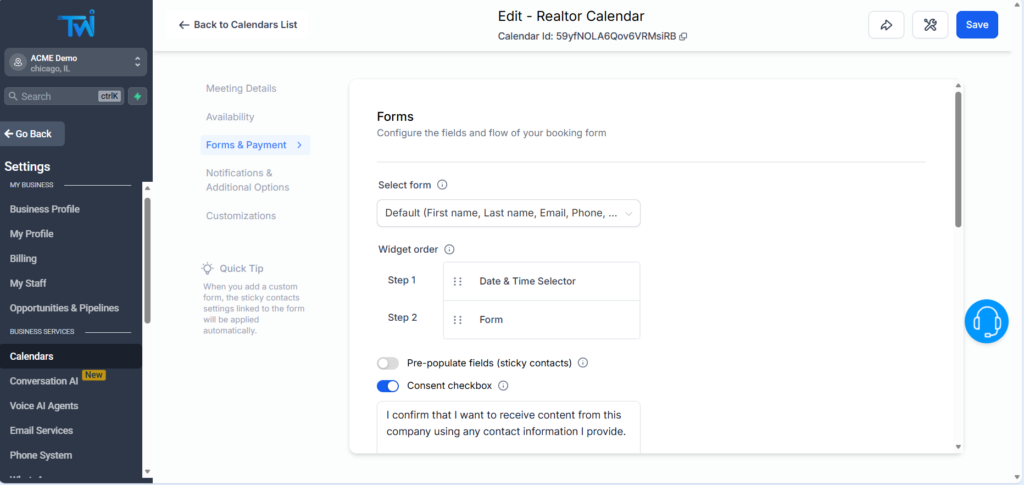
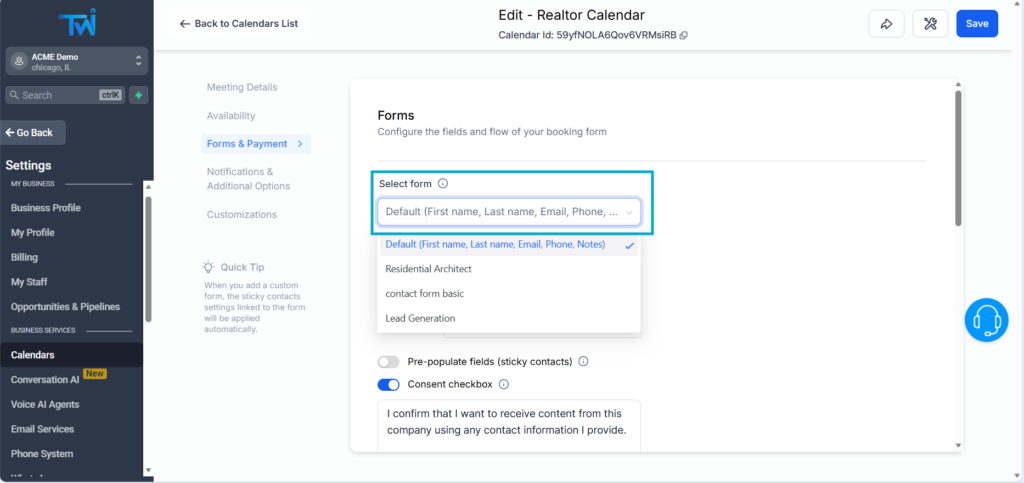
Ajouter des champs personnalisés
Par défaut, TwiLead demande : prénom, nom, e‑mail.
Vous pouvez créer un formulaire personnalisé et l’associer au calendrier.
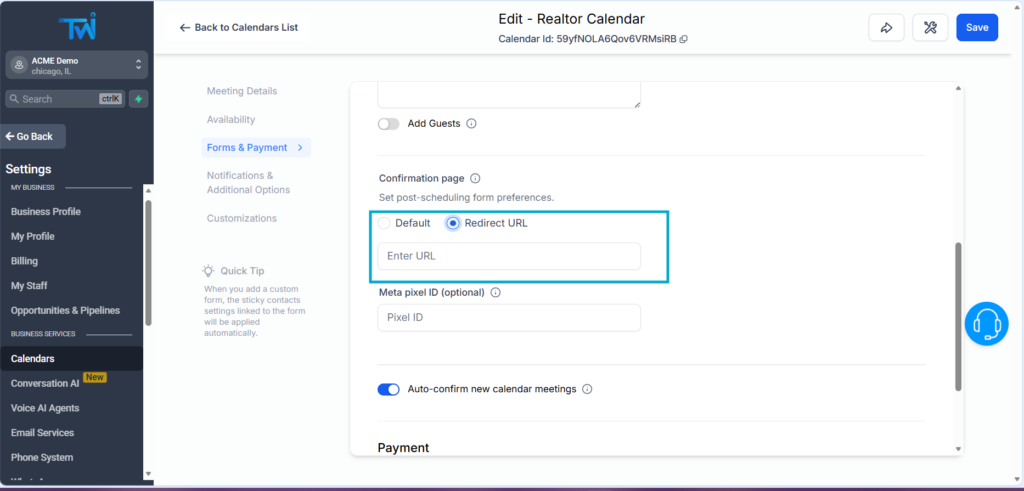
Personnaliser la page de confirmation
Après la réservation, TwiLead affiche une page de confirmation que vous pouvez personnaliser :
- Message de confirmation
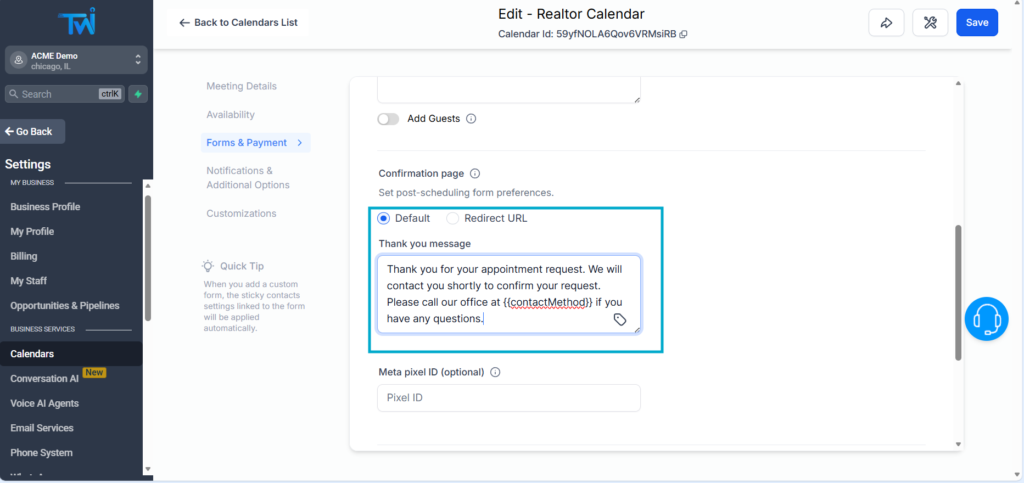
- Lien de redirection vers une page personnalisée
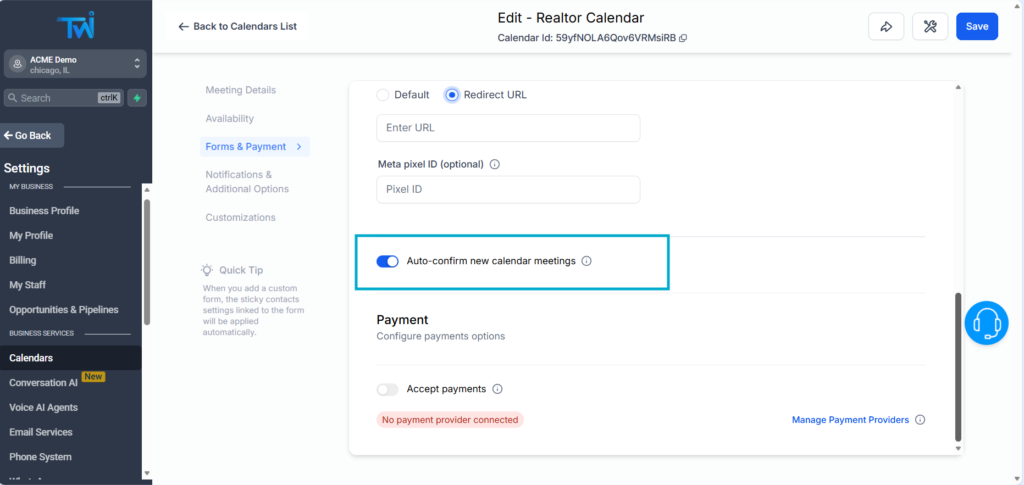
Confirmation automatique ou manuelle
Par défaut, les rendez‑vous sont confirmés automatiquement.
Vous pouvez désactiver cette option pour valider les réservations manuellement.
5. Configurer les notifications et rappels
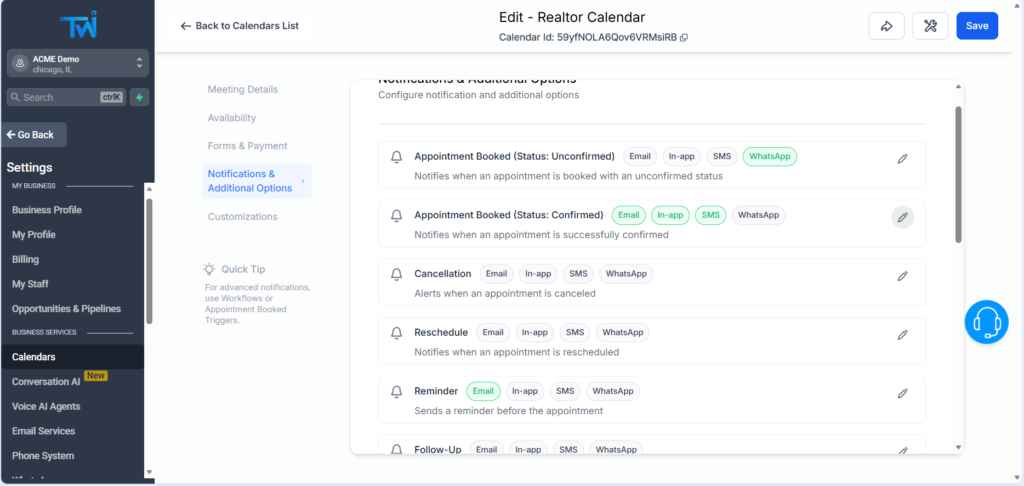
Dans Notifications & Options supplémentaires, vous pouvez gérer :
- Notifications pour vous
- Notifications pour le client
- Notifications pour les membres de l’équipe
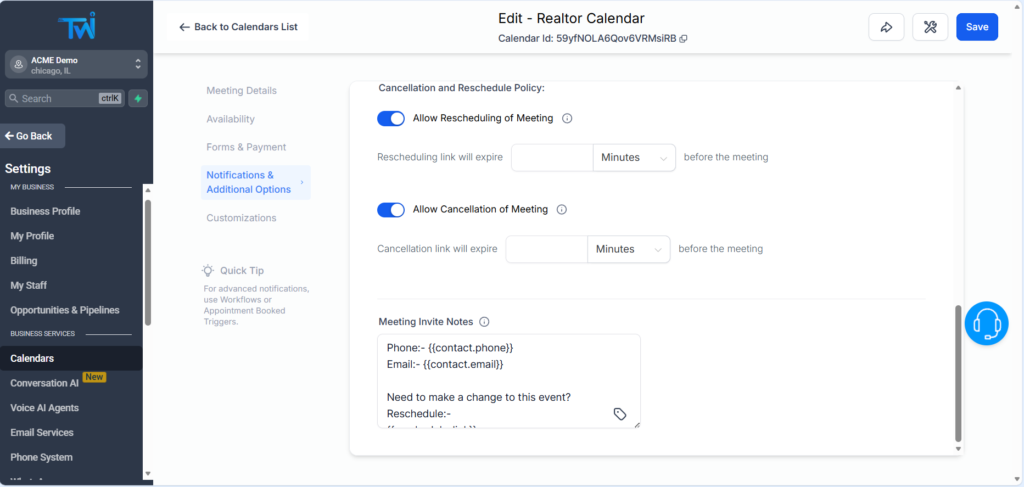
- Autorisation ou non de reprogrammer
- Autorisation ou non d’annuler, avec délai limite selon votre politique
6. Personnaliser l’apparence du calendrier
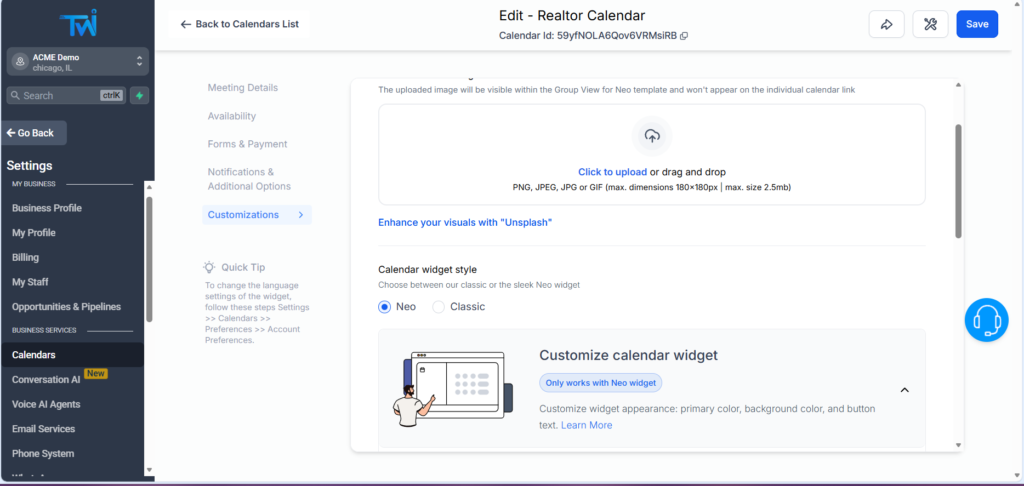
Dans Personnalisation, vous pouvez ajuster :
- Image de couverture
- Style du widget
- Couleur de fond
- Couleur principale
- Affichage ou non de la description
- Texte du bouton
Idéal pour harmoniser votre calendrier avec votre charte graphique.
Conclusion : Comment personnaliser un calendrier de réservation dans TwiLead
Vous savez maintenant personnaliser intégralement votre calendrier : disponibilités, apparence, notifications, formulaires, limites de réservation…
Ces réglages vous permettent de créer une expérience de réservation professionnelle, fluide et parfaitement adaptée à votre activité.
Si vous souhaitez un accompagnement personnalisé pour optimiser votre calendrier et mettre en place un système d’acquisition et de conversion performant dans TwiLead, vous pouvez réserver un appel d’onboarding individuel avec notre équipe.
Ce support exclusif, réservé aux utilisateurs actifs de TwiLead, est le moyen le plus rapide de construire une machine d’acquisition efficace et durable.