L’importation des contacts est l’une des premières étapes essentielles lors de la configuration de votre compte TwiLead. Que vous migriez depuis un autre CRM ou que vous souhaitiez simplement centraliser vos prospects, TwiLead simplifie l’importation, le mappage et la structuration de votre base de données. Vous pouvez ainsi automatiser, qualifier et convertir vos prospects immédiatement.
Ce guide vous explique comment importer facilement vos contacts dans TwiLead.
Préparez votre fichier de contacts avant l’importation
Pour que l’importation se déroule correctement, TwiLead exige un fichier au format CSV (.csv). Le format CSV permet d’éviter les erreurs de formatage et garantit la bonne lecture de toutes vos données lors de l’importation.
✔ Exigences relatives aux fichiers
Avant d’importer, vérifiez que votre fichier CSV respecte ce format :
- format CSV UTF‑8 (pour éviter les problèmes d’accent ou de symboles).
- Comporte une ligne d’en-tête (par exemple : Prénom, Adresse e-mail, Numéro de téléphone, etc.).
- Contient un contact par ligne.
Si votre fichier contient des champs personnalisés, assurez-vous de les créer au préalable dans TwiLead.
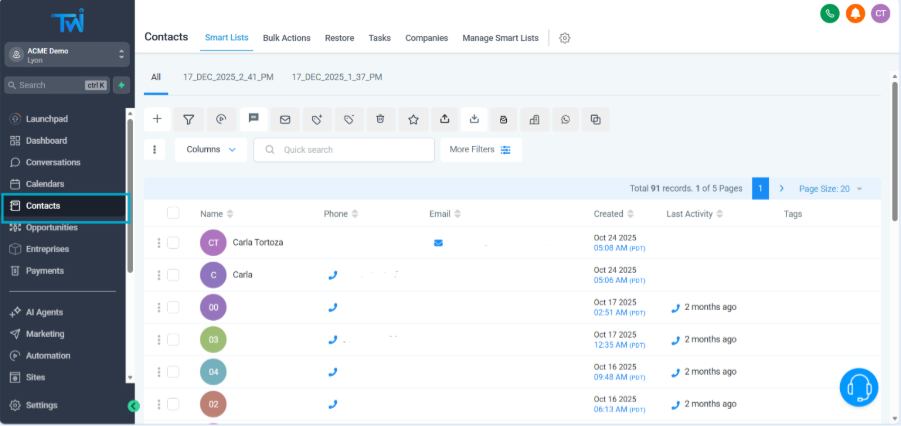
Etape 1 : allez dans le menu Contacts
Dans votre espace de travail TwiLead :
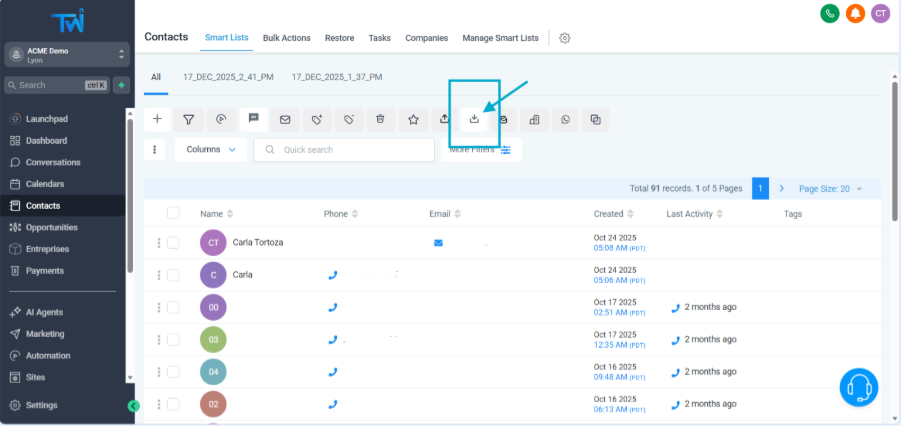
Allez dans Contacts → Import Contacts
Etape 2: Choisissez les éléments à importer
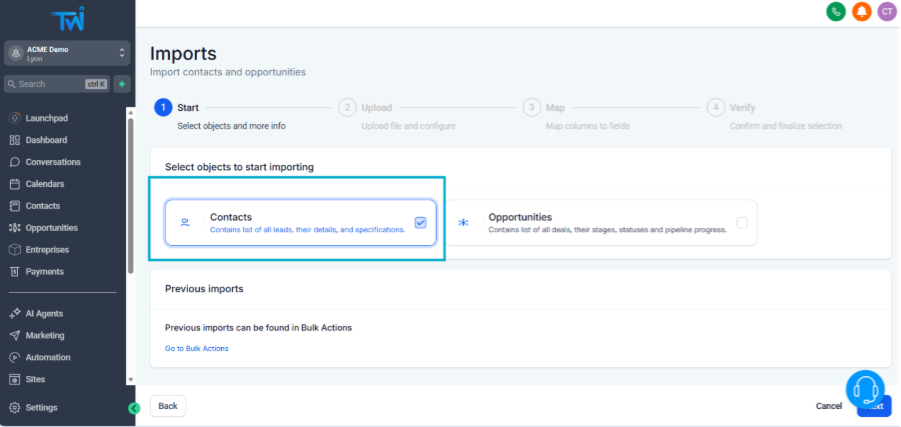
TwiLead vous permet d’importer :
- Des Contacts, ou
- Contacts + Opportunités (si vous souhaitez alimenter vos pipelines simultanément)
Si votre fichier CSV contient des champs relatifs aux opportunités, TwiLead les associera et les attribuera automatiquement lors de l’importation. Toutefois, si vous êtes un nouvel utilisateur, nous vous recommandons de commencer par importer uniquement les contacts.
Etape 3: Importez votre fichier CSV
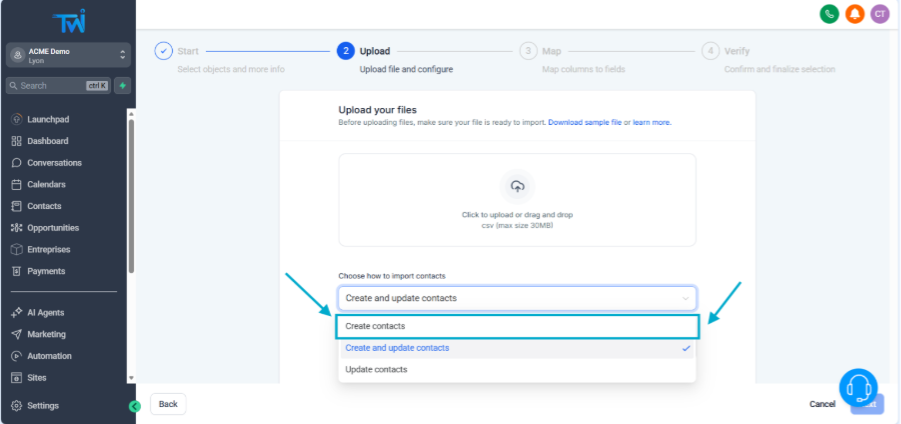
Cliquez sur « Importer un fichier » ou glissez-déposez votre fichier CSV dans la zone d’importation.
TwiLead affichera un aperçu des données pour vérifier leur exactitude. Lors de l’importation, il vous sera demandé si vous souhaitez :
- Créer des nouveaux contacts,
- Mettre à jour des contacts existants, ou
- Créer et mettre à jour en même temps
Si vous êtes un nouvel utilisateur et que votre compte TwiLead ne contient pas encore de données, choisissez l’option « Créer de nouveaux contacts ».
Etape 4: Associer les colonnes de votre fichier CSV aux champs TwiLead
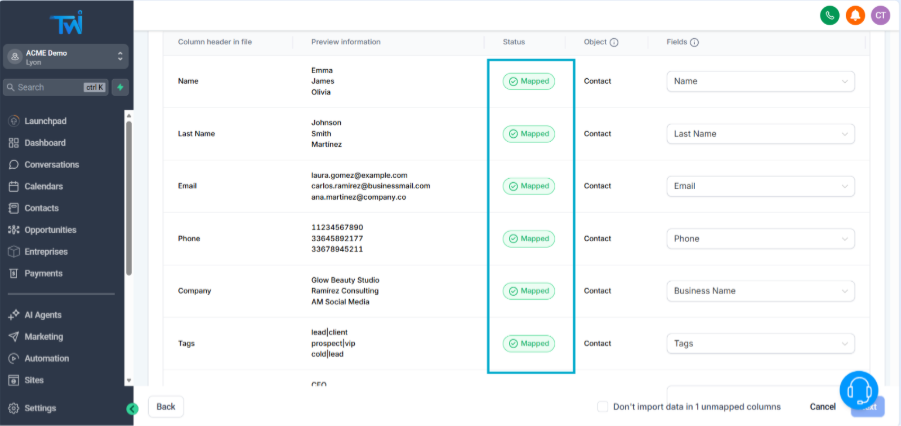
Il s’agit d’une étape cruciale.
TwiLead détectera automatiquement les en-têtes de colonnes et fera la relation avec les champs du CRM. Si toutes les colonnes sont correctement associées, vous pouvez passer à l’étape suivante. Sinon, vous pouvez associer manuellement.
Etape 5: Vérifier et confirmer l’importation
Avant de finaliser l’importation, TwiLead vous affichera :
- Le nombre de contacts qui vont être importés.
- Un récapitulatif des champs associés.
- Champs attribués
C’est le moment idéal pour vérifier l’exactitude de vos données
Remarques Importantes:
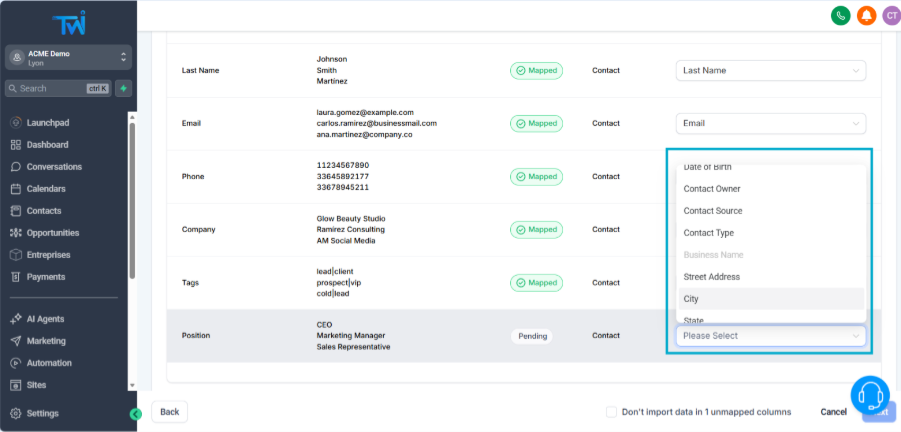
- Vérifiez chaque ligne pour vous assurer que la correspondance des champs est correcte.
- Si un champ est mal aligné, vous pouvez sélectionner manuellement le champ correct dans la liste déroulante (comme illustré dans l’image).
- Si votre fichier CSV contient des champs personnalisés supplémentaires vous pouvez les créer dans TwiLead avant l’importation..
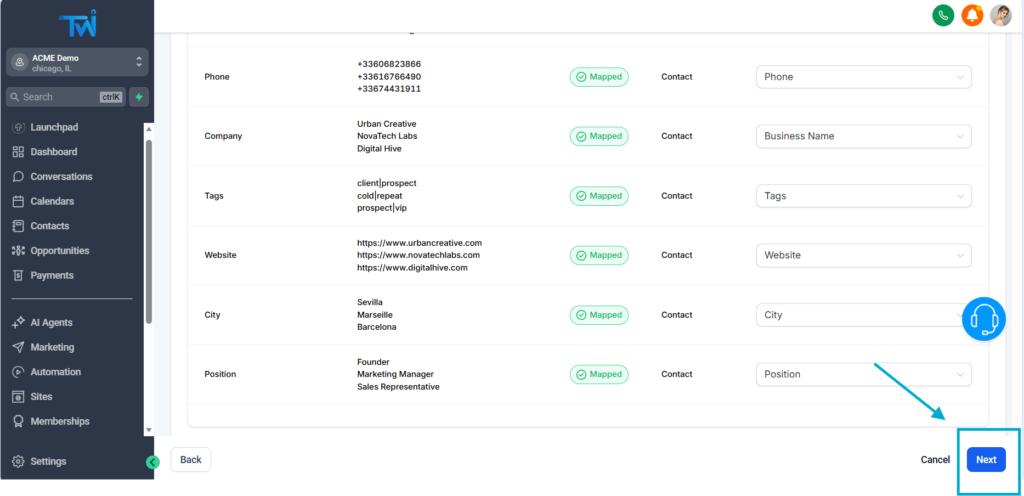
Cliquez Suivant pour continuer.
Etape 6: Suivez l’avancement
Une fois l’importation lancée, TwiLead va traiter les données et vous montrer la progression en temps réel.
Vous pourrez voir :
- Le nombre de contacts importés
- Les lignes éventuellement en erreur
- Les doublons détectés
- les lignes incomplètes
Vous pouvez télécharger le journal des erreurs si nécessaire pour corriger les problèmes et réimporter uniquement les lignes ayant échoué.
Une fois le processus terminé, vous trouverez tous vos nouveaux contacts dans la section « Contacts ».
Erreurs fréquentes lors de l’importation de contacts dans TwiLead
Évitez ces problèmes pour un processus d’importation sans accroc:
❌ En-têtes de colonnes manquants ou incorrects
Assurez-vous que la première ligne comporte des titres clairs tels que Nom, E-mail, Téléphone, etc.
❌ Format de numéro de téléphone invalide
Évitez les espaces, les parenthèses, les lettres ou les caractères spéciaux non acceptés par votre région.
❌ Champs obligatoires vides
Au moins un identifiant unique (téléphone ou e-mail) doit être présent.
❌ Lignes en double
Nettoyez votre liste avant de l’importer.
En conclusion
Maintenant que vous savez comment importer des contacts dans TwiLead, vous pouvez centraliser l’intégralité de votre base de données clients, organiser vos prospects et activer des automatisations, le tout à partir d’une seule importation.
Un fichier CSV propre, un mappage correct des champs et un processus d’importation bien structuré vous garantiront des données précises et vous feront gagner un temps précieux.